
Ghid de utilizare MNG Clinic
Cum funcționează sistemul pentru cabinetul stomatologic: ce face fiecare ecran, cine ce poate face și cum decurge o zi obișnuită.
Ce este MNG Clinic
MNG Clinic este un sistem simplu pentru un cabinet stomatologic. Păstrează pacienții (criptat), programările, fișa dentară, planurile de tratament, facturile și stocul (produse, furnizori, comenzi). Funcționează în română, engleză și arabă (araba se afișează de la dreapta la stânga), pe telefon sau pe calculator.
- Munca de zi cu ziAzi, Programări, Cronologie, Concediu
- PaciențiDate, fișă dentară, plan de tratament, istoricul vizitelor
- BaniFacturi, plăți, listă de prețuri, rapoarte
- StocProduse, consum, cereri de materiale, comenzi, furnizori
- SetăriEchipa clinicii, textele consimțămintelor și scrisorilor, și confidențialitatea (GDPR)
- Portalul pacientuluiPacientul vede programările și facturile și cere o oră
Cum se leagă părțile
Aplicația web nu aparține unui singur server. Adăugați adresa serverului unei clinici, vă autentificați, iar clinica apare la Clinicile tale. Un medic care lucrează la două clinici le adaugă pe amândouă. Fiecare server este independent: are autentificarea, permisiunile, criptarea, e-mailurile și mementourile proprii. Un server poate avea mai multe clinici (sedii ale aceluiași cabinet); un pacient aparține clinicilor la care este alocat și o clinică vede doar pacienții ei, iar fiecare clinică are echipa, programul, facturile, stocul și produsele ei (o clinică nu vede și nu schimbă niciodată datele alteia); furnizorii sunt ai clinicii sau comuni, puși la dispoziția tuturor de proprietar.
Primii pași
Conectarea la o clinică și autentificarea
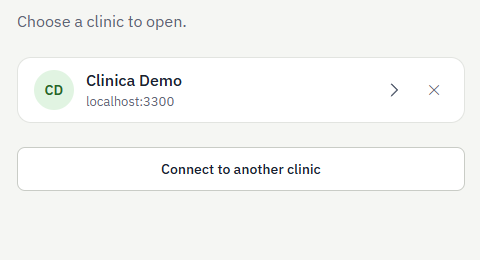
Deschideți aplicația. Clinicile tale listează serverele adăugate; alegeți unul sau apăsați Conectează-te la altă clinică și introduceți adresa. Dacă ați deschis aplicația de la adresa serverului clinicii, clinica apare deja în listă. Dacă pe dispozitiv aveți o singură clinică, aplicația sare peste această listă și deschide direct autentificarea clinicii; pentru a ajunge la listă (de exemplu ca să adăugați a doua clinică) folosiți Clinicile tale din partea de sus a ecranului de autentificare sau din meniul lateral.
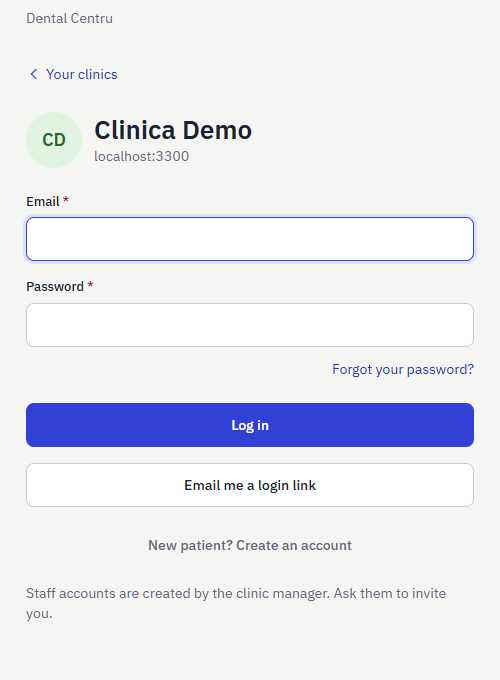
Introduceți e-mailul și parola și apăsați Autentificare. Există o singură autentificare pentru toți, personal și pacienți; cine este și una, și alta ajunge în partea de personal (un pacient cu rol de personal găsește un link Panoul personalului în partea de sus a portalului pacientului, iar personalul care este și pacient găsește un link Portalul meu de pacient în meniul lateral, deasupra lui Ghid de utilizare; prima dată, apăsarea lui își creează propriul dosar de pacient sau se leagă de cel pe care clinica îl are deja cu același e-mail). Personalul nu își poate crea singur cont: personalul nou primește un e-mail de invitație de la un manager al clinicii și își alege singur parola din link. Pacienții își creează singuri contul cu Pacient nou? Creează un cont: introduc numele, e-mailul și o parolă, apoi deschid linkul trimis pe e-mail pentru a confirma adresa. Dacă clinica are deja dosarul vostru cu același e-mail, contul se leagă de el. Ai uitat parola? trimite un link de resetare; resetarea deconectează persoana de pe toate dispozitivele.
Trimite-mi un link de autentificare. Pe ecranul de autentificare, Trimite-mi un link de autentificare pe email trimite un link la adresa dumneavoastră; deschideți-l și apăsați Autentificare — fără parolă. Linkul funcționează o singură dată și expiră în 15 minute. Ca să nu fie folosit abuziv, răspunsul este același indiferent dacă adresa are cont, fiecare cont primește cel mult un link pe minut și cinci pe oră, iar cererile de pe un dispozitiv sunt limitate. Un cont cu autentificare în doi pași cere în continuare codul.
Protecție inclusă. O parolă nouă are cel puțin 12 caractere de trei feluri (litere mici, mari, cifre, simboluri) sau o propoziție de 20+ caractere și nu poate fi o parolă cunoscută; formularul spune de ce o respinge. Cinci parole greșite blochează contul pentru o vreme. La Contul meu oricine poate activa autentificarea în doi pași (un cod de 6 cifre dintr-o aplicație de autentificare). E-mailul necunoscut și parola greșită afișează intenționat același mesaj.
Meniuri, căutare și limbă
Ecranele se țin singure la zi: ce schimbă un coleg (o programare pe cronologie, o rezervare) apare într-o secundă sau două, fără reîncărcare. Meniul din stânga arată doar ce poate folosi rolul dumneavoastră: Azi, Programări, Cronologie, Concediu, Pacienți, Facturare, Stoc, Rapoarte, Setări. Caseta de sus (Ctrl+K) găsește rapid un pacient sau o acțiune. Dacă serverul are mai multe clinici, schimbați clinica din partea de sus a meniului; rămâneți pe aceeași pagină (de exemplu Programări) în cealaltă clinică. Selectorul de limbă (Română, English, العربية) este în josul meniului și pe ecranul de autentificare.
Luminos și întunecat. Selectorul de temă, lângă cel de limbă, alege între Automată (urmează dispozitivul), Luminoasă și Întunecată. Alegerea se păstrează doar pe acel dispozitiv.
Notificări. Clopoțelul de sus arată ce este nou pentru dumneavoastră, iar un clic deschide ce s-a schimbat. Cine primește ce: o programare nouă ajunge la recepție, la manageri și la medicul la care este făcută (nu la cel care a făcut-o); o programare mutată sau anulată la fel, și la pacient; când un pacient anulează, sunt anunțate recepția și medicul; cererea unui pacient ajunge la recepție și la medicul ales; cererile de concediu ajung la manageri, iar decizia la cel care a cerut; o cerere de materiale ajunge la cine aprobă materialele, iar răspunsul (aprobată, respinsă, primită) la cel care a cerut; stocul redus ajunge la cei care gestionează stocul în clipa în care un produs coboară la minim; când un pacient păstrează o programare mutată (din portal sau din link-ul din e-mail), o văd și recepția și medicul. Pacienții află despre propriile programări (stabilite, mutate, anulate), o cerere rezolvată, un control de programat, o consultație încheiată cu fișa ei, o factură nouă și o plată. Afișează alerte când fila e în fundal din clopoțel pornește alertele de pe desktop.
Pe telefon
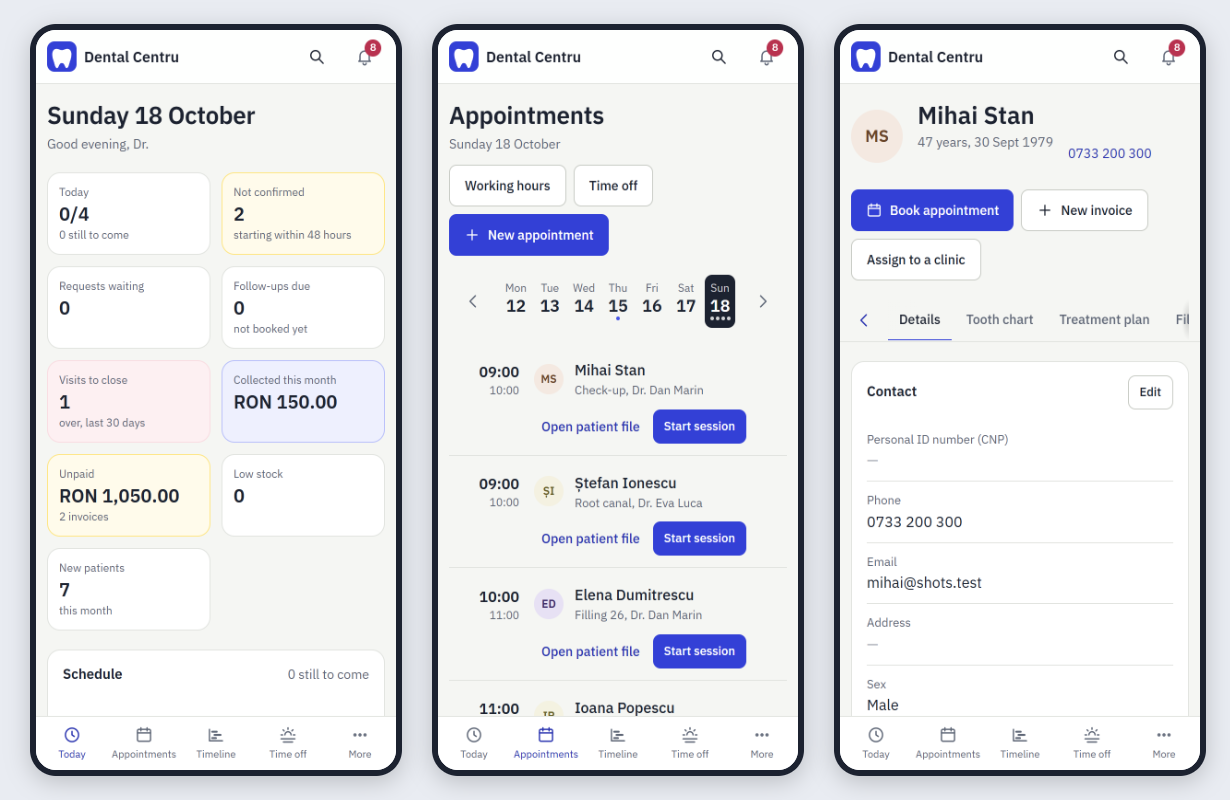
Aplicația este făcută și pentru telefoane, nu doar pentru calculator. Meniul devine bara de jos (Azi, Programări, Cronologie, Concediu, Mai mult), iar butoanele fiecărei vizite stau sub numele pacientului. Tabelele late și rândurile de file derulează lateral, cu o estompare ușoară pe marginea unde mai este conținut ascuns. Pe un ecran mare paginile folosesc toată lățimea, iar Cronologia și calendarul folosesc toată înălțimea.
Utilizatori, roluri și permisiuni
Trei lucruri stabilesc ce poate face o persoană:
- Rolurile sunt fixe: Administrator, Medic, Asistent(ă), Recepție și Operator de laborator (cineva de la un laborator sau centru de imagistică extern, care vede doar comenzile trimise laboratorului său și încarcă rezultate).
- Tipurile de utilizatori grupează roluri. Serverul pornește cu cele patru tipuri de mai jos, câte unul pentru fiecare rol, aceleași în fiecare clinică: proprietarul serverului le adaugă sau le schimbă la Panoul proprietarului → Echipă → Tipuri de utilizatori.
- Roluri suplimentare și permisiuni individuale pot fi adăugate unei persoane peste tipul ei.
Cele patru roluri
- AdministratorConduce clinica: utilizatori, programul de lucru al tuturor, aprobarea concediilor, toate rapoartele, facturarea și stocul.
- MedicPropriul program și orar de lucru, datele medicale, consultațiile, planurile de tratament, propriile anulări, propriile rapoarte; poate consuma și cere materiale.
- Asistent(ă)Pacienți și programări, citește datele medicale, gestionează stocul, produsele și furnizorii, aprobă cererile de materiale.
- RecepțieÎnregistrează pacienți, face și anulează orice programare, emite facturi și înregistrează plăți. Nu vede niciodată datele medicale.
Proprietarul serverului poate lucra și ca medic: în Setări → Echipă → Utilizatori, Adaugă-mă în echipă (sau Editează pe propriul rând) și alege tipul Medic; apoi apare în lista de medici din care aleg pacienții și poate schimba oricând. Nimeni altcineva nu își poate schimba propriul acces. Proprietarul serverului (cel care a creat serverul) poate face orice și este singurul care poate opri un cont întreg. Pacienții nu fac parte din personal: au un portal separat (vezi mai jos).
Tipurile de utilizatori implicite
| Tip de utilizator | Roluri |
|---|---|
| Medic | Medic |
| Manager | Administrator |
| Asistent(ă) | Asistent(ă) |
| Recepție | Recepție |
| Operator de laborator | Operator de laborator |
Rolurile unei persoane sunt cele ale tipului ei plus rolurile suplimentare adăugate de un administrator. Permisiunile se adună între roluri.
Ce poate face fiecare rol
| Ce poate face persoana | Administrator | Medic | Asistent(ă) | Recepție | Operator de laborator |
|---|---|---|---|---|---|
| Programări | |||||
| Vede programările și programul | ✓ | ✓ | ✓ | ✓ | – |
| Face și mută programări | ✓ | ✓ | ✓ | ✓ | – |
| Anulează orice programare | ✓ | – | – | ✓ | – |
| Anulează propriile programări | – | ✓ | – | – | – |
| Program și concedii | |||||
| Setează programul de lucru al oricui | ✓ | – | – | – | – |
| Setează propriul program de lucru | – | ✓ | – | – | – |
| Cere propriul concediu | ✓ | ✓ | ✓ | ✓ | – |
| Aprobă și adaugă concedii | ✓ | – | – | – | – |
| Pacienți | |||||
| Vede pacienții | ✓ | ✓ | ✓ | ✓ | – |
| Adaugă și modifică pacienți | ✓ | ✓ | ✓ | ✓ | – |
| Vede datele medicale (alergii, note, dinți) | ✓ | ✓ | ✓ | – | – |
| Modifică datele medicale | ✓ | ✓ | – | – | – |
| Conduce consultații (ce s-a făcut, controale) | ✓ | ✓ | – | – | – |
| Vede planurile de tratament | ✓ | ✓ | ✓ | ✓ | – |
| Scrie planurile de tratament | ✓ | ✓ | – | – | – |
| Vede fișierele pacientului (radiografii, scanări, documente) | ✓ | ✓ | ✓ | – | – |
| Încarcă fișiere ale pacientului | ✓ | ✓ | ✓ | – | – |
| Vede consimțămintele, adeverințele și scrisorile | ✓ | ✓ | ✓ | ✓ | – |
| Pregătește documente, preia semnături, notează alegerile de confidențialitate | ✓ | ✓ | ✓ | ✓ | – |
| Laborator și imagistică | |||||
| Vede lucrările trimise la laboratoare dentare | ✓ | ✓ | ✓ | – | – |
| Pregătește, trimite, primește și montează lucrări; gestionează laboratoarele | ✓ | ✓ | ✓ | – | – |
| Operator de laborator: vede comenzile trimise laboratorului său și încarcă rezultate | – | – | – | – | ✓ |
| Facturare | |||||
| Vede facturile | ✓ | ✓ | – | ✓ | – |
| Emite facturi și înregistrează plăți | ✓ | – | – | ✓ | – |
| Stoc | |||||
| Vede stocul | ✓ | ✓ | ✓ | ✓ | – |
| Înregistrează consumul de materiale | ✓ | ✓ | ✓ | – | – |
| Cere materiale | ✓ | ✓ | ✓ | – | – |
| Aprobă și primește cererile de materiale | ✓ | – | ✓ | – | – |
| Gestionează stocul, produsele, furnizorii și comenzile | ✓ | – | ✓ | – | – |
| Rapoarte | |||||
| Vede toate rapoartele, pentru toți medicii | ✓ | – | – | – | – |
| Vede rapoartele cu propriile cifre | – | ✓ | – | – | – |
| Clinică și utilizatori | |||||
| Modifică datele clinicii | ✓ | – | – | – | – |
| Gestionează utilizatorii și accesul lor | ✓ | – | – | – | – |
Permiteți sau interziceți permisiuni individuale
La Setări → Echipă → Utilizatori → Modifică, administratorul alege tipul și rolurile suplimentare ale persoanei și poate seta orice permisiune individuală pe Ca rolul, Permite sau Interzice. Interdicția câștigă mereu. Permisiunile pe care persoana nu le primește din roluri sunt tăiate cu o linie.
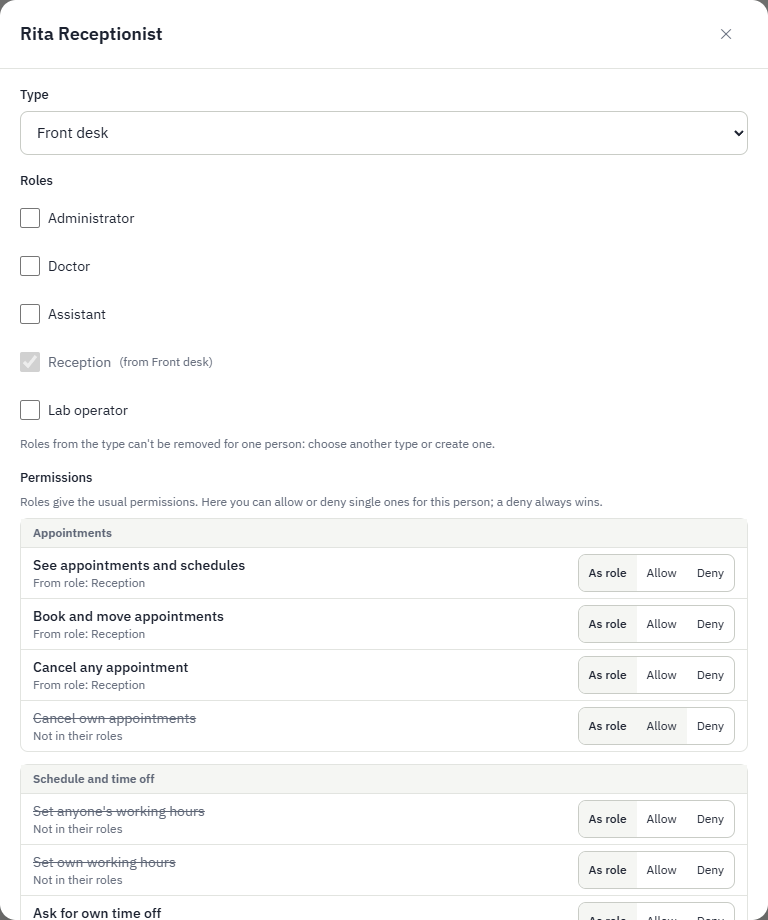
Reguli de siguranță. Nimeni nu își poate schimba propriul acces. O clinică păstrează mereu cel puțin un administrator. Schimbarea unui tip arată mai întâi cine câștigă sau pierde ce și abia apoi se aplică tuturor celor de acel tip (rolurile suplimentare rămân).
Azi
Ecranul de start arată ziua dintr-o privire.
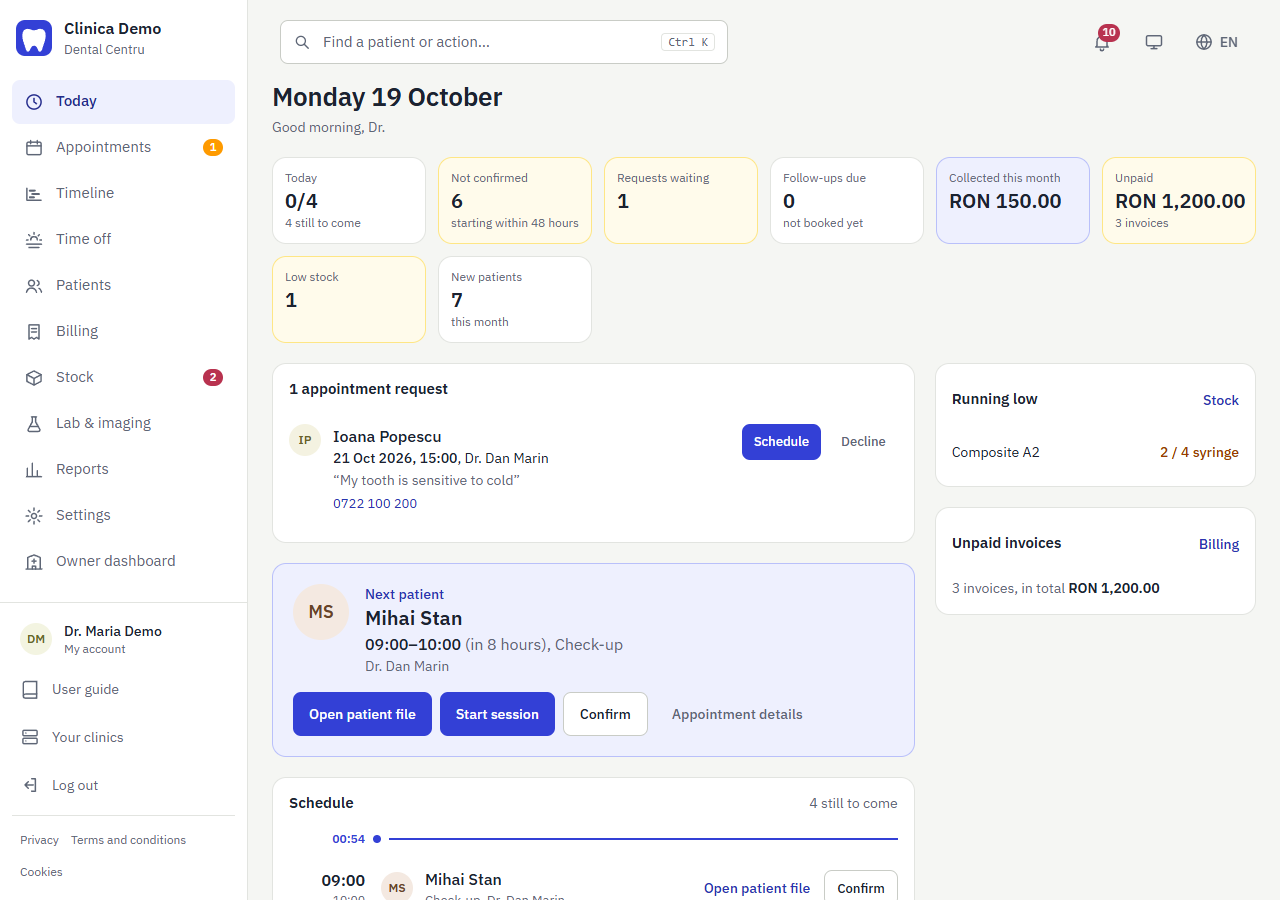
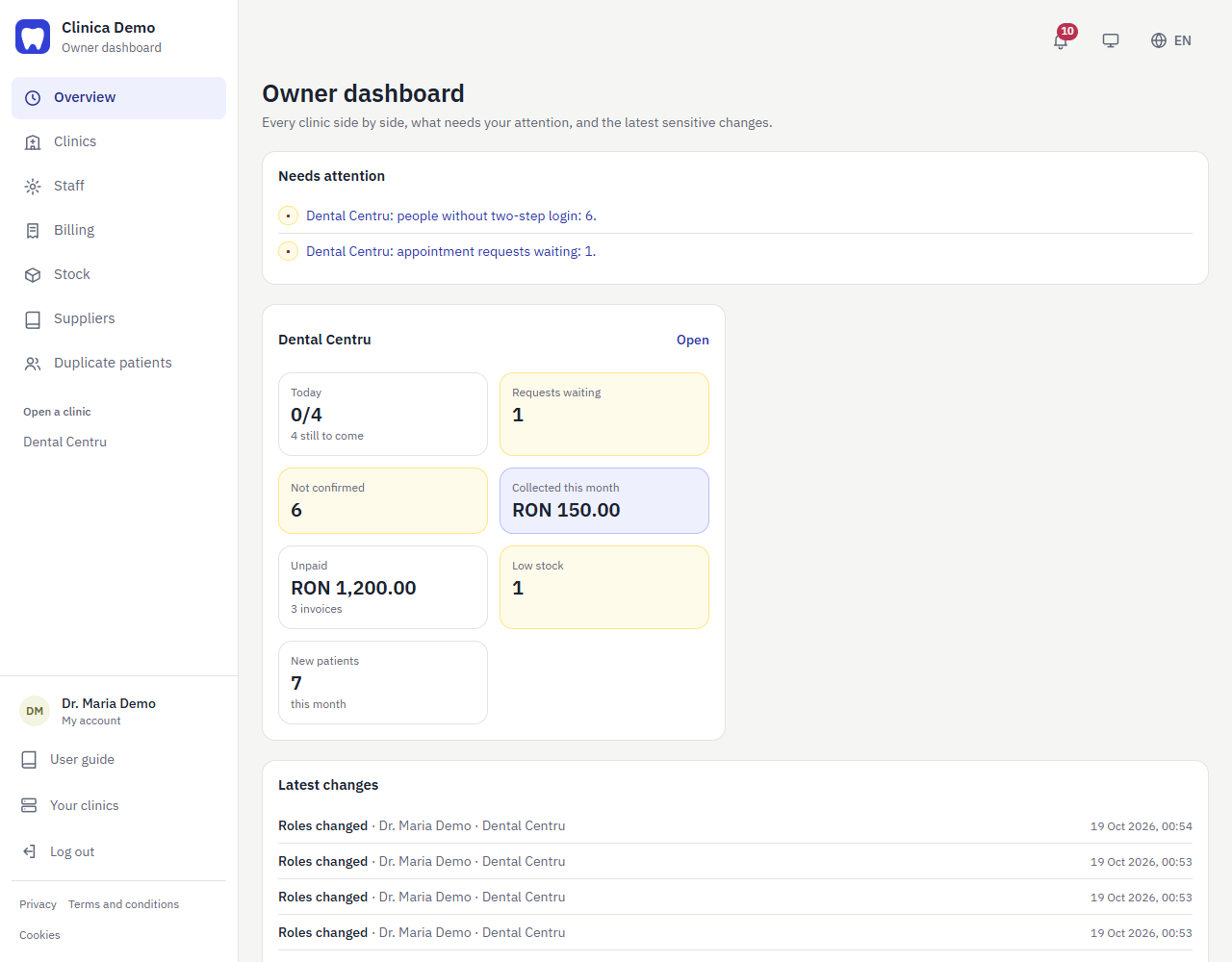
- Cifrele din partea de sus: programări Azi (efectuate din total și câte mai urmează), Neconfirmate (programate, dar neconfirmate, în următoarele 48 de ore), Cereri în așteptare, Controale scadente, Vizite de închis (încheiate, în ultimele 30 de zile), Încasat luna aceasta (cu schimbarea față de luna trecută), Neplătit (cât se datorează și câte facturi), Stoc redus și Pacienți noi luna aceasta. Cartonașele galbene cer atenție; cele pentru bani, stoc și pacienți apar doar pentru cei al căror rol le poate vedea, iar unele duc la pagina potrivită.
- Program: programările de azi cu ora, pacientul și motivul. Cele încheiate arată Efectuată; fiecare rând are linkul Deschide fișa pacientului; cele viitoare arată Începe consultația pentru medic. Doar ale mele limitează lista la propriile programări.
- Portalul meu de pacient: dacă ești și pacient al clinicii (un membru al echipei poate fi), un link în partea de sus îți deschide propriile programări și fișa.
- Vizite anterioare rămase deschise: vizitele din ultima lună care au trecut, dar sunt încă marcate ca programate. Apăsați Efectuată sau Nu s-a prezentat, ca istoricul și rapoartele să fie corecte.
- Controale de programat: pacienți pe care medicul i-a rugat să revină, marcați Necesar sau recomandat, cu data scadentă. Programează deschide o programare nouă pentru pacient; Nu e necesar îl elimină. Recepția le vede fără nota clinică a medicului.
- Cererile de programare ale pacienților apar aici, ca recepția să le programeze sau să le respingă.
- Stoc pe terminate și Facturi neplătite trimit la Stoc și Facturare.
Programări
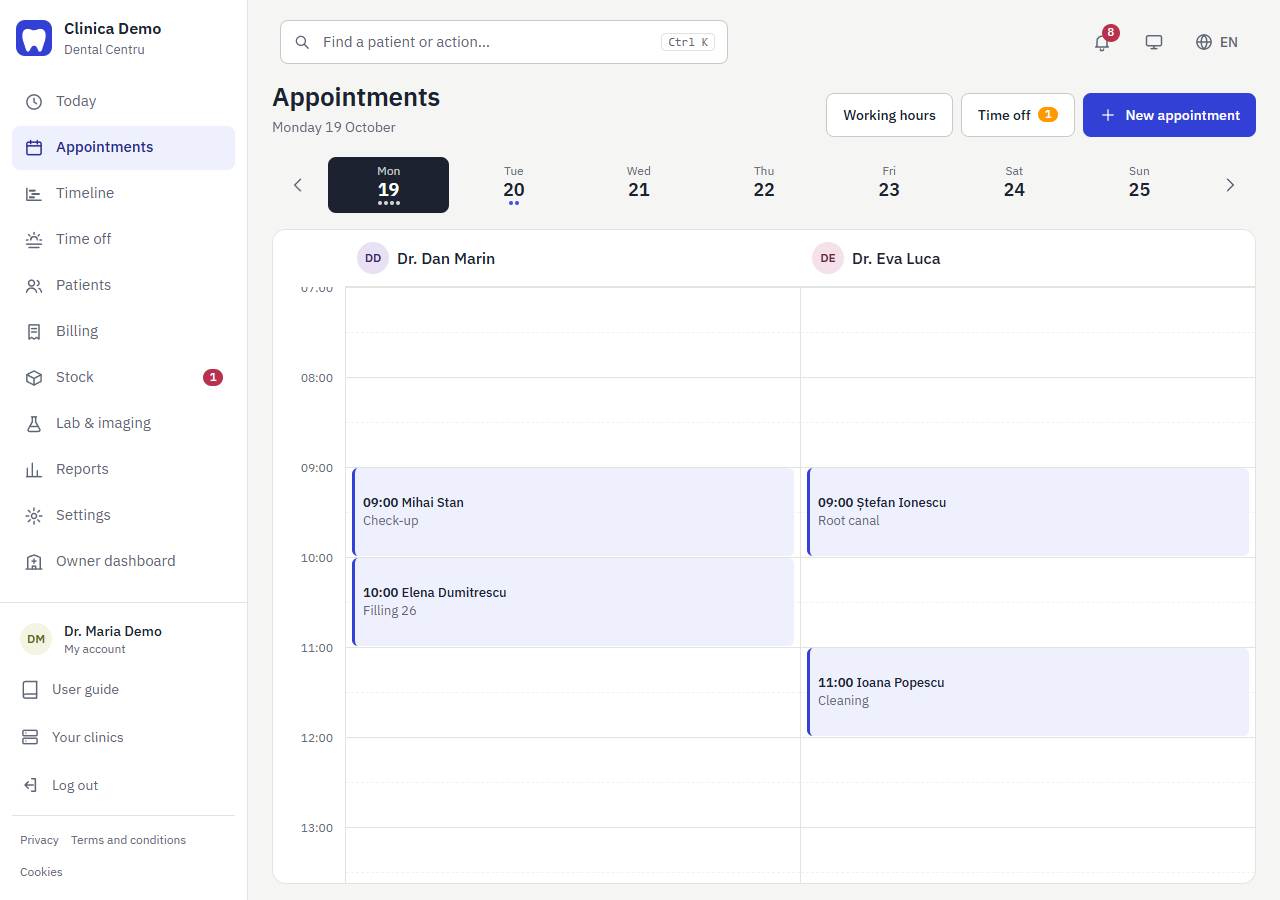
Calendarul arată o zi pe rând, cu o bandă a săptămânii deasupra; există o coloană pentru fiecare medic. Punctele de sub o zi arată câte programări are. Toți medicii filtrează după medic, Program de lucru stabilește când lucrează medicii, iar Concediu deschide zilele libere.
Faceți o programare
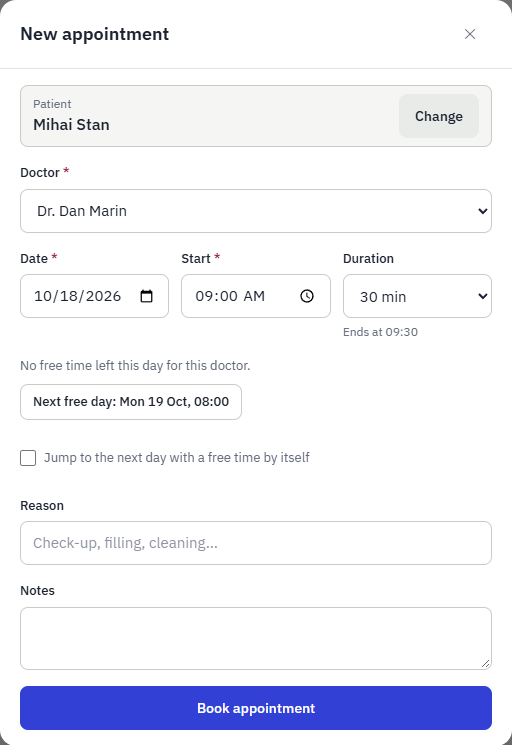
- Apăsați Programare nouă (sau Programează pe pagina pacientului).
- Alegeți pacientul și medicul. Pot fi aleși doar medicii care lucrează în această clinică.
- Alegeți data și ora de început. Aplicația arată orele libere ale medicului ca butoane; dacă nu mai e nicio oră liberă în acea zi, spune acest lucru și oferă Următoarea zi liberă, care trece la prima zi (în două săptămâni) în care medicul are o oră liberă. Bifați Treci singur la următoarea zi cu ore libere ca să se întâmple de fiecare dată când deschideți fereastra; alegerea se păstrează în acest browser, iar o dată scrisă de dumneavoastră, o programare existentă, o cerere a unui pacient sau o oră aleasă în calendar nu sunt mutate niciodată.
- Alegeți durata, adăugați motivul și notele și apăsați Programează.
Serverul refuză o dublă programare și o oră ținută de cererea în așteptare a unui pacient. Dacă ora este în afara programului medicului, în concediul lui cerut sau aprobat, sau în trecut, aplicația vă avertizează și arată Programează oricum. Folosiți-o doar când chiar așa doriți, de exemplu pentru a introduce o vizită deja petrecută.
O vizită a cărei consultație a fost închisă rămâne închisă: nu mai poate fi readusă la programată, marcată Nu s-a prezentat sau anulată, pentru că fișa și factura ei depind de ea. Corectați fișa din vizită.
Schimbați ce se întâmplă cu ea
Apăsați pe o programare pentru a o deschide. Butoanele de jos sunt:
- Confirmă: pacientul vine. Cardul devine verde.
- Efectuată: vizita a avut loc.
- Nu s-a prezentat: neprezentare (numărată în rapoarte).
- Mută: schimbă ora sau o dă altui medic.
- Anulează programarea: pacientul primește e-mail. Recepția și administratorii anulează orice programare; medicii doar pe ale lor; asistenții nu pot anula.
Când o programare este trecută pe Confirmată, pacientul primește o dată un e-mail (dacă are adresă de e-mail). Mementourile se trimit pacienților prin e-mail o singură dată. Programul de lucru îl stabilește administratorul pentru fiecare medic (medicii îl pot stabili pe al lor).
Cronologie
Cronologia personalului arată pe toți pe aceeași axă a timpului: programări, program de lucru, concedii (roz) și cererile în așteptare ale pacienților. Alegeți Săptămână, Lună, 3 luni sau un interval personalizat, filtrați personalul și măriți cu Ctrl + rotița mouse-ului (până la 5 minute).
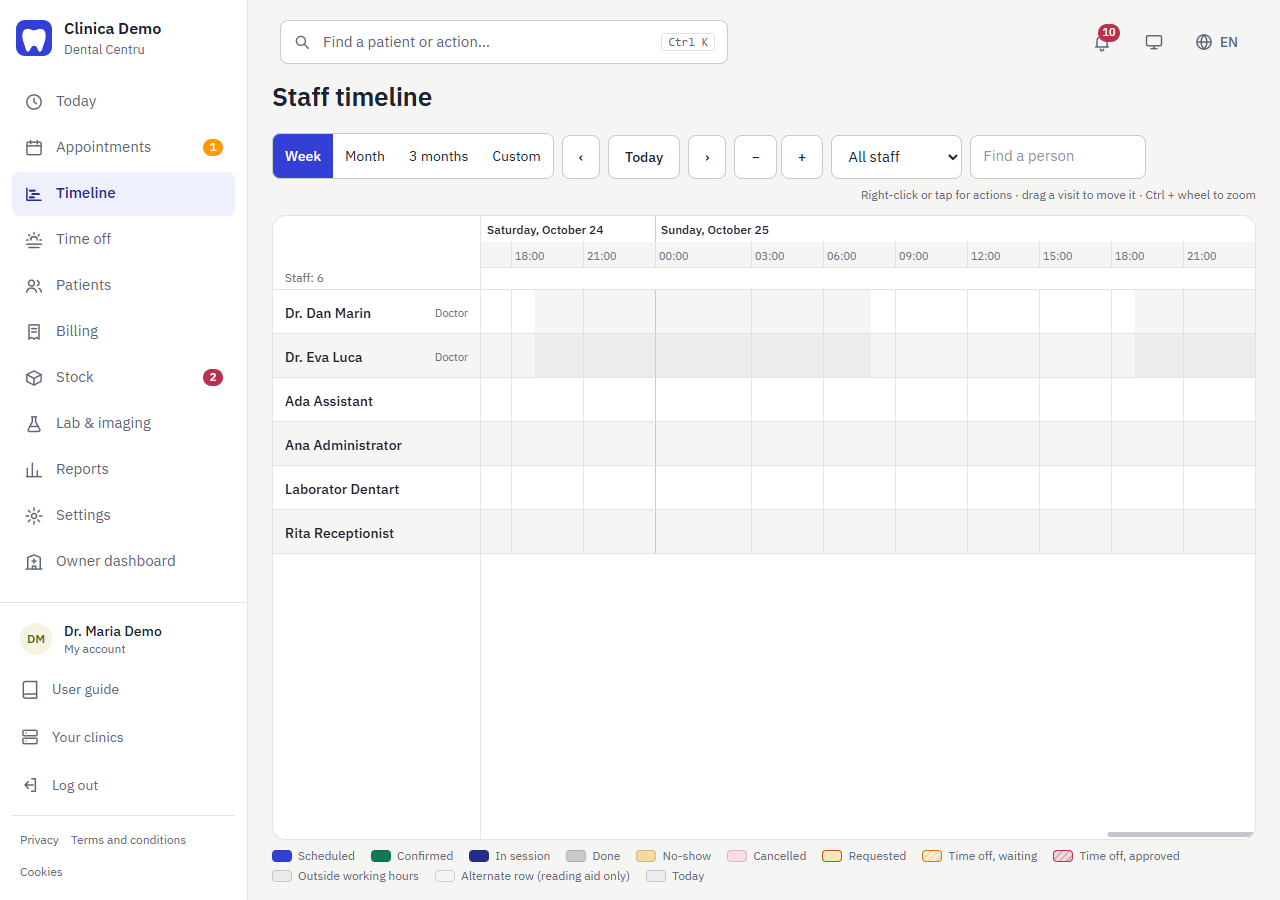
O legendă sub cronologie explică culorile: câte una pentru fiecare stare a programării (programată, confirmată, în consultație, efectuată, neprezentare, anulată), cererile pacienților și concediile (în așteptare sau aprobate). Explică și fundalurile discrete: gri pentru orele din afara programului medicului și o nuanță ușoară pentru astăzi. Dungile alternante ale rândurilor sunt listate și ele, doar ca ajutor de citire, fără semnificație.
- Trageți o vizită pentru a o muta sau trageți de margine pentru a-i schimba durata. Serverul verifică programul medicului, concediile și celelalte programări înainte de a accepta mutarea.
- Clic dreapta (sau atingere) pe orice element arată acțiunile lui.
- Derulați cu rotița mouse-ului (sau Shift + rotiță, lateral), trăgând de un loc gol sau de barele de derulare, ori glisând pe ecranul tactil. Se încarcă mai multe săptămâni când ajungeți la oricare capăt.
- Cei care nu au voie să vadă pacienți văd orele, dar nu numele.
Concediu
Fiecare membru al personalului își cere zilele libere la Concediu. Un administrator aprobă sau respinge, iar persoana primește e-mail. Concediul propriu al unui administrator și zilele adăugate de un administrator pentru altcineva sunt aprobate imediat.
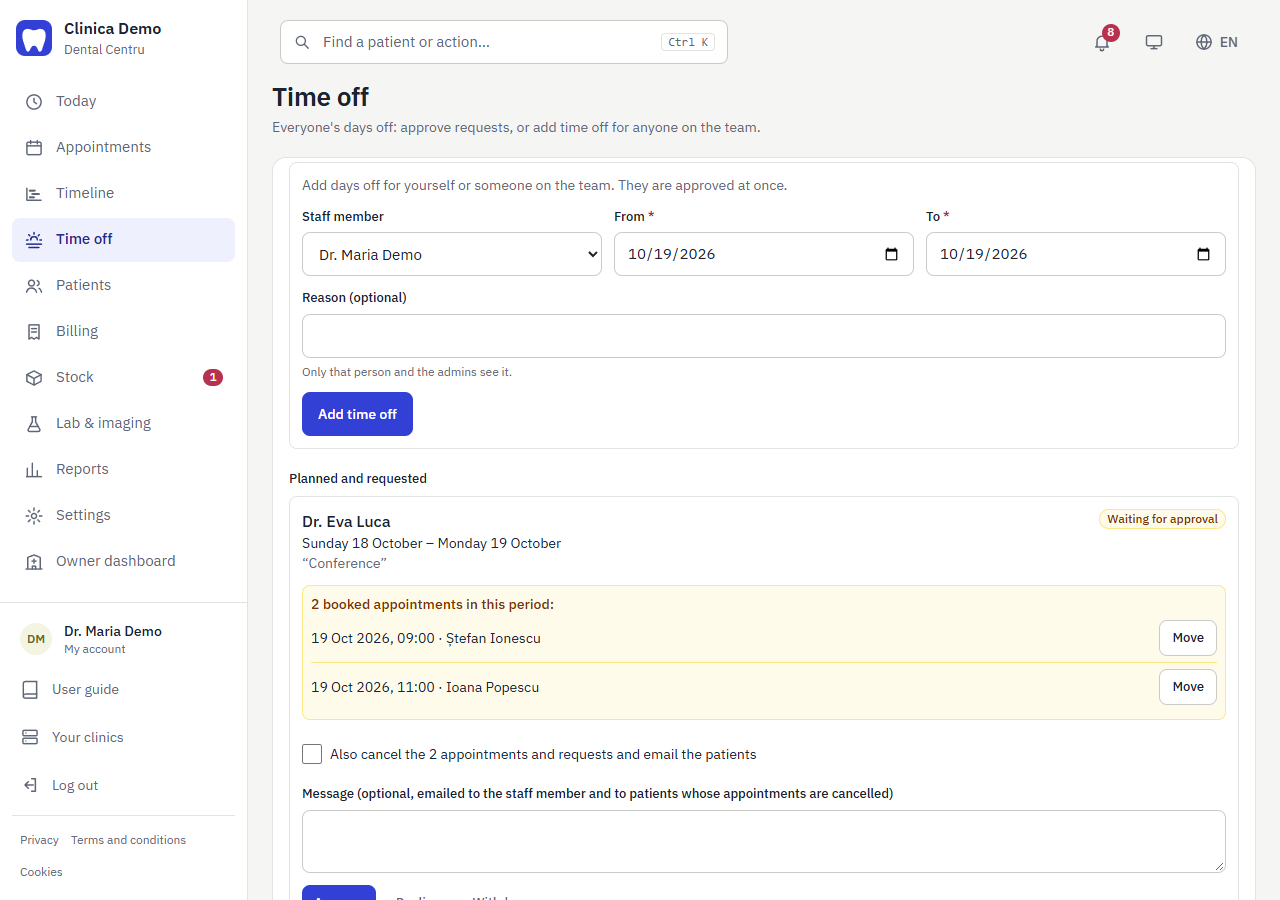
- Pentru un medic, zilele în așteptare sunt deja închise pentru cererile pacienților și pentru programări, iar programările din acea perioadă sunt listate.
- Recepția poate muta o programare afectată la alt medic; pacientul primește e-mail și poate anula schimbarea din portal sau din link-ul din e-mail (dacă nu face nimic, schimbarea rămâne).
- Sau administratorul le anulează pe toate deodată, iar pacienții primesc e-mail.
Pacienți
Găsiți și adăugați pacienți
Căutați după nume (diacriticele sunt ignorate), telefon, e-mail sau CNP. Pacient nou deschide formularul: nume, data nașterii, sex, telefon, e-mail, CNP, adresă, alergii și istoric medical. Al doilea pacient cu același CNP este refuzat. Dacă e-mailul sau telefonul coincide cu al unui pacient deja înregistrat (aceeași persoană de două ori sau o familie cu un telefon comun), aplicația vă avertizează și oferă Adaugă oricum; la fel și la Pacient nou din fereastra de programare. Dacă o altă clinică a serverului are deja un pacient cu același e-mail și același nume, acel dosar este asociat clinicii dumneavoastră în loc să se creeze un al doilea. Dacă e-mailul coincide dar numele diferă, aplicația vă avertizează că adresa există deja într-o altă clinică și oferă Asociază acel dosar cu această clinică sau Creează un dosar separat (de exemplu când două persoane folosesc aceeași adresă). Recepția poate înregistra un pacient, dar nu poate seta date medicale.
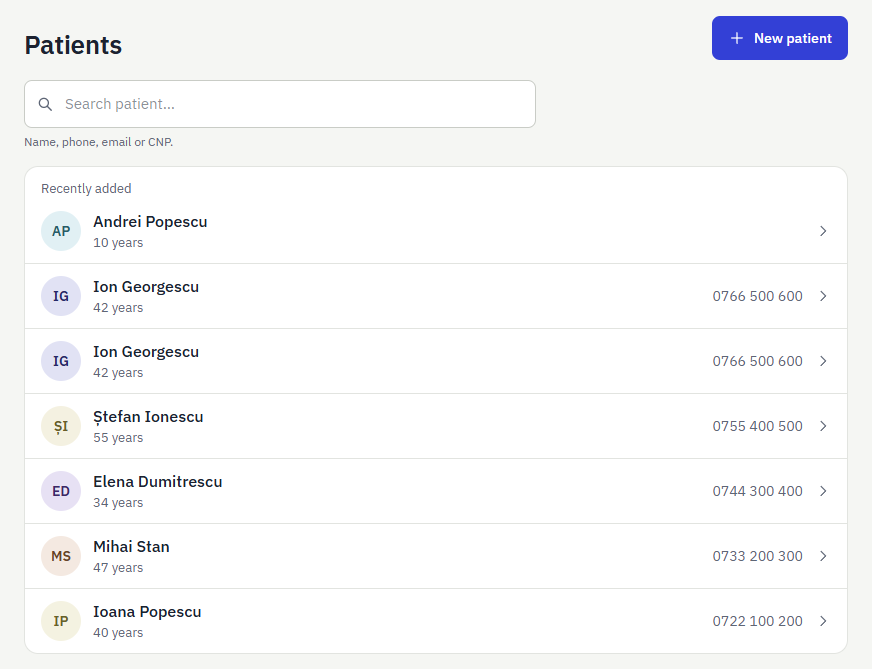
Tot ce ține de un pacient este criptat înainte de a ajunge în baza de date, iar căutările folosesc indici ascunși, deci nimic personal sau medical nu este stocat în clar.
Dosarul pacientului
Fiecare pacient are o pagină cu un banner pentru alergii și file. Butoanele de sus fac o programare sau pornesc o factură pentru acest pacient.
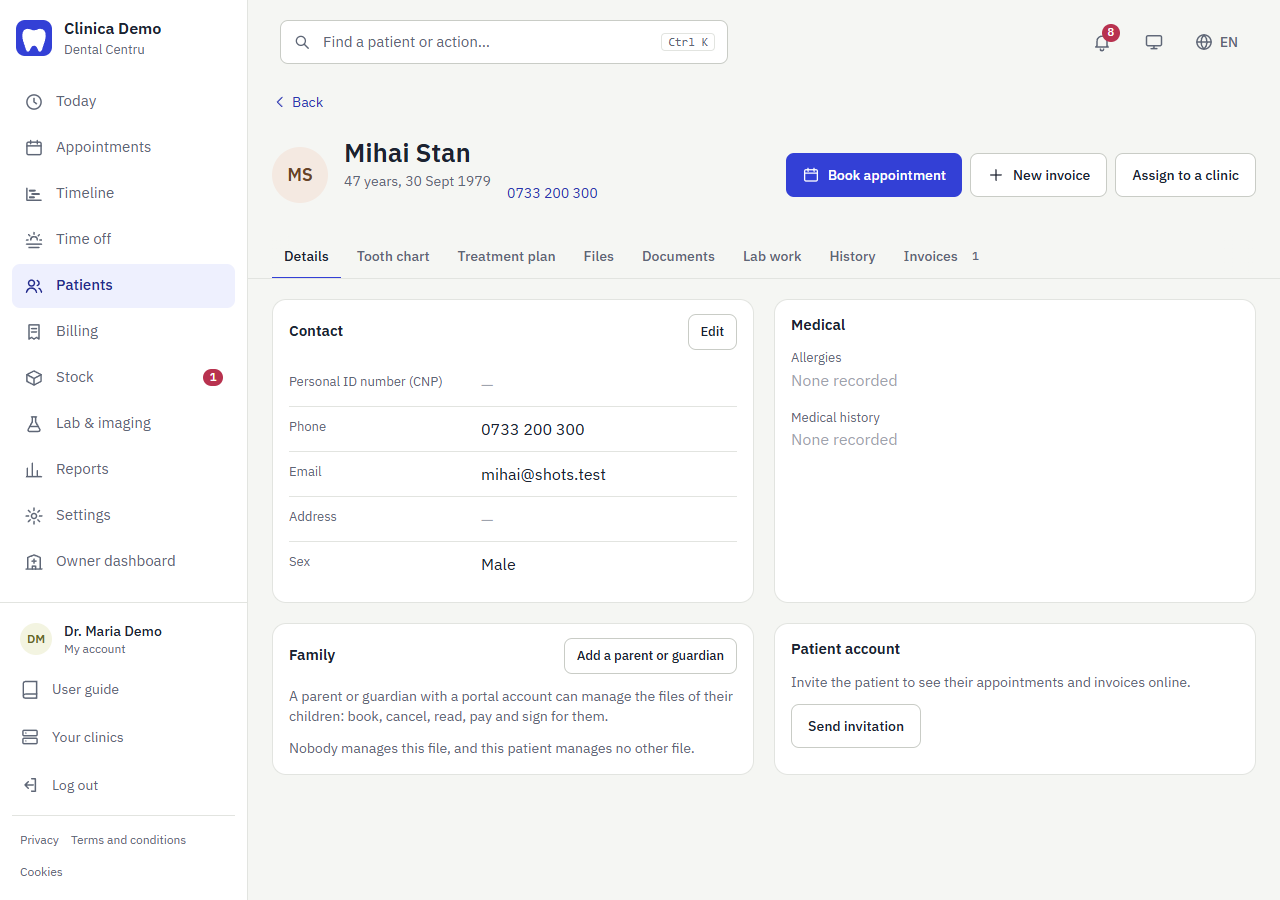
- Date: contact și date medicale. Trimite invitația dă pacientului un cont online (e-mailul pacientului este necesar mai întâi).
- Fișă dentară: vezi mai jos.
- Plan de tratament: recomandările medicului.
- Fișiere: radiografii, fotografii, scanări și documente.
- Documente: consimțăminte, adeverințe și scrisori (vezi mai jos).
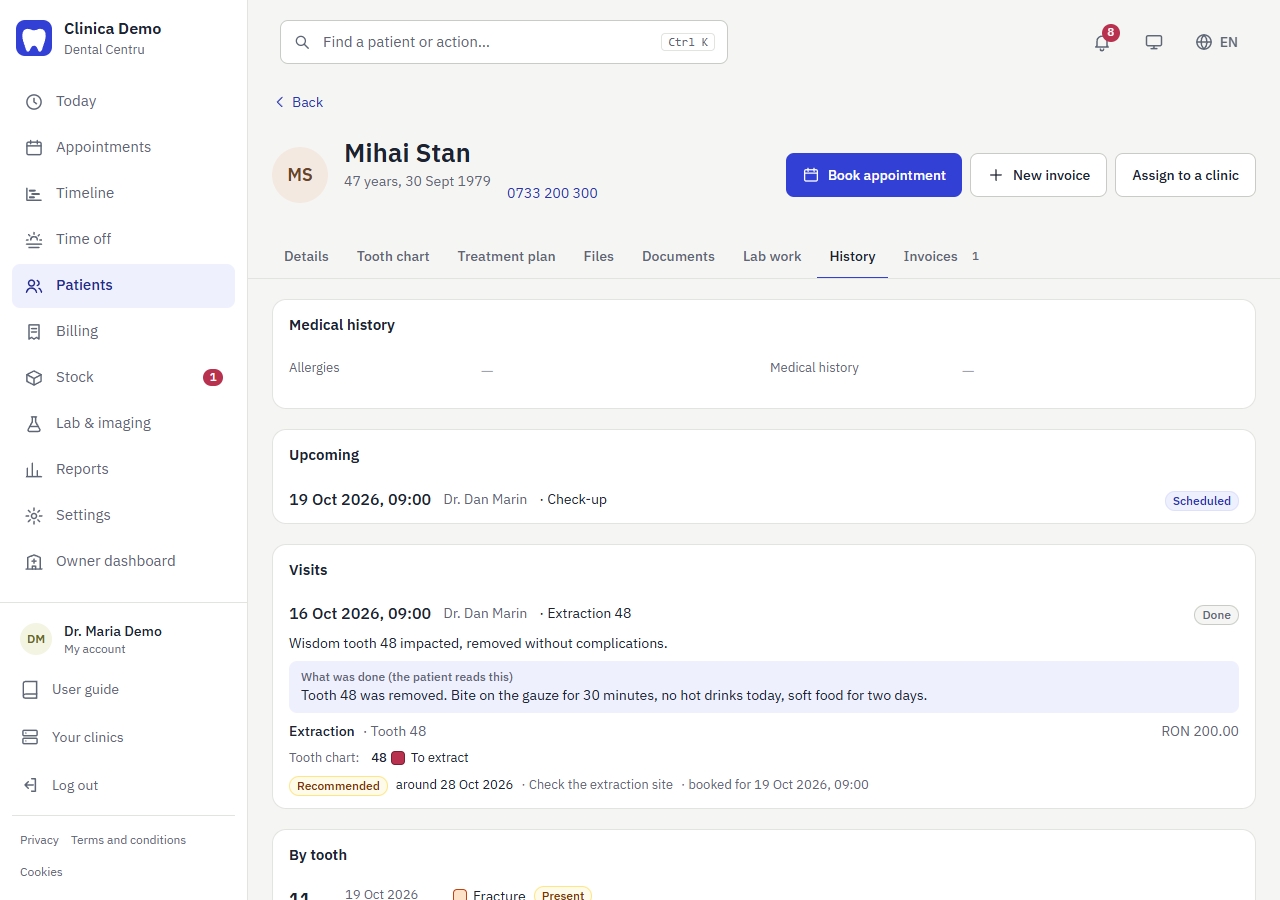
- Istoric: fiecare vizită și ce s-a făcut.
- Facturi: facturile acestui pacient.
Fișa dentară
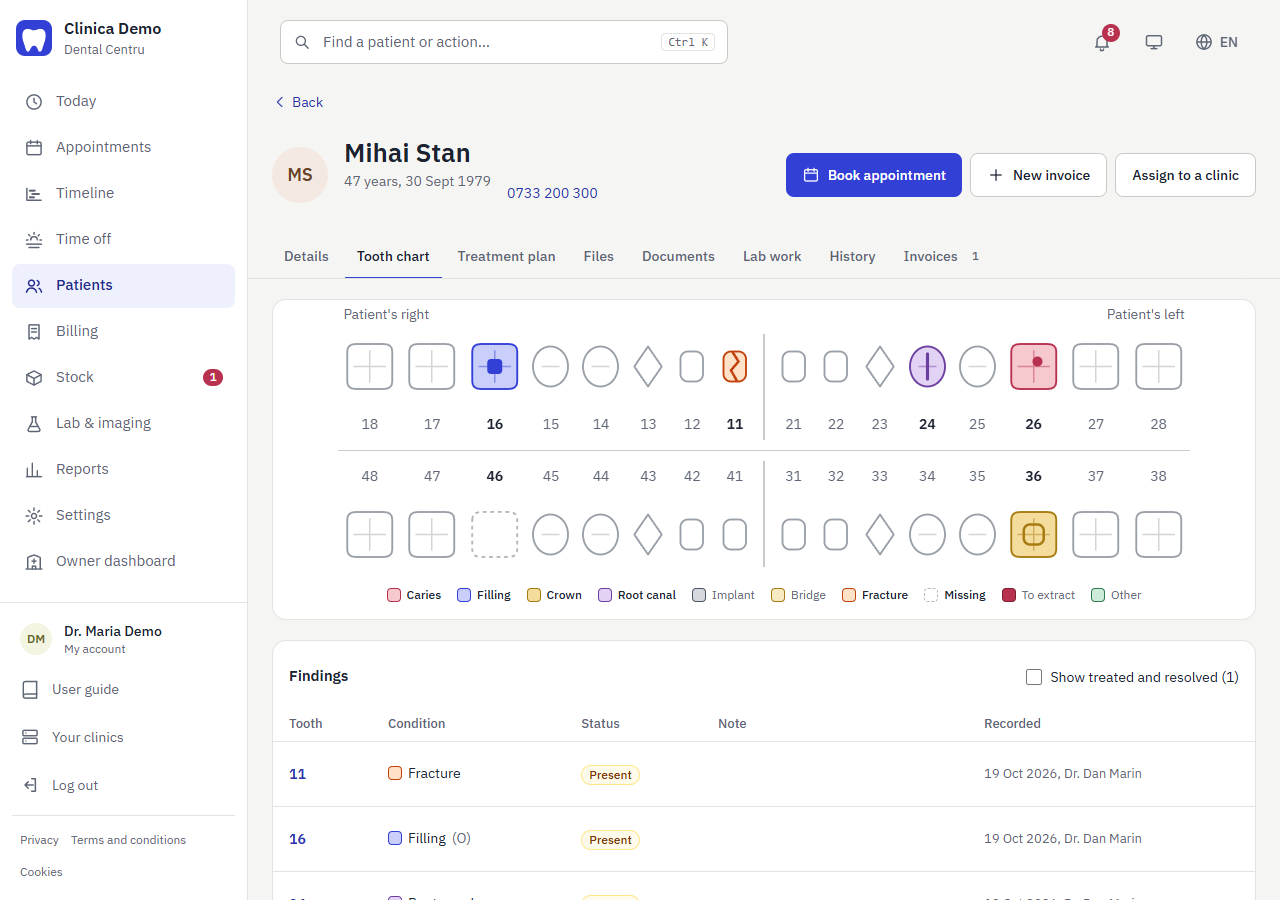
Dinții sunt numerotați în modul obișnuit, cu două cifre, și desenați pe rândul de sus și rândul de jos. Un dinte poate avea oricâte constatări: sănătos, carie, obturație, coroană, tratament de canal, implant, punte, fractură, lipsă, de extras, altele. Fiecare constatare are suprafețe, o notă și o stare: Prezent, Tratat sau Rezolvat. Constatările sunt listate sub fișă, cu cine le-a înregistrat și când. Fișa o văd doar rolurile clinice.
Fișiere
Fila Fișiere păstrează radiografiile, fotografiile, scanările și documentele pacientului. Apasă Adaugă fișiere și alege unul sau mai multe: imagini, PDF, DICOM sau ZIP, până la 200 MB fiecare. Fișierele sunt listate de la cele mai noi, cu tipul, dimensiunea, cine le-a adăugat și când; apasă un nume pentru a-l descărca sau Elimină pentru a-l șterge. Aceeași casetă Fișierele acestei vizite apare în sesiunea de vizită, deci un fișier adăugat în timpul vizitei este legat de ea (fila Fișiere arată data ei). Medicii, asistenții și administratorii pot vedea și adăuga fișiere; cine a adăugat un fișier, sau un administrator, îl poate șterge. Un fișier al unei vizite poate fi trimis și pacientului: bifați Trimite și pacientului înainte de a-l adăuga sau apăsați Nepartajat în coloana Pacient mai târziu (apăsați Partajat pentru a-l retrage). Fișierele partajate apar pe pagina vizitei pacientului, de unde le poate descărca; pacientul nu vede nimic altceva. Fișierele sunt criptate și stocate pe discul serverului, în afara bazei de date, într-un dosar pe clinică și pacient, și rămân după reporniri și actualizări.
Familii: copii și alte fișe gestionate de un cont
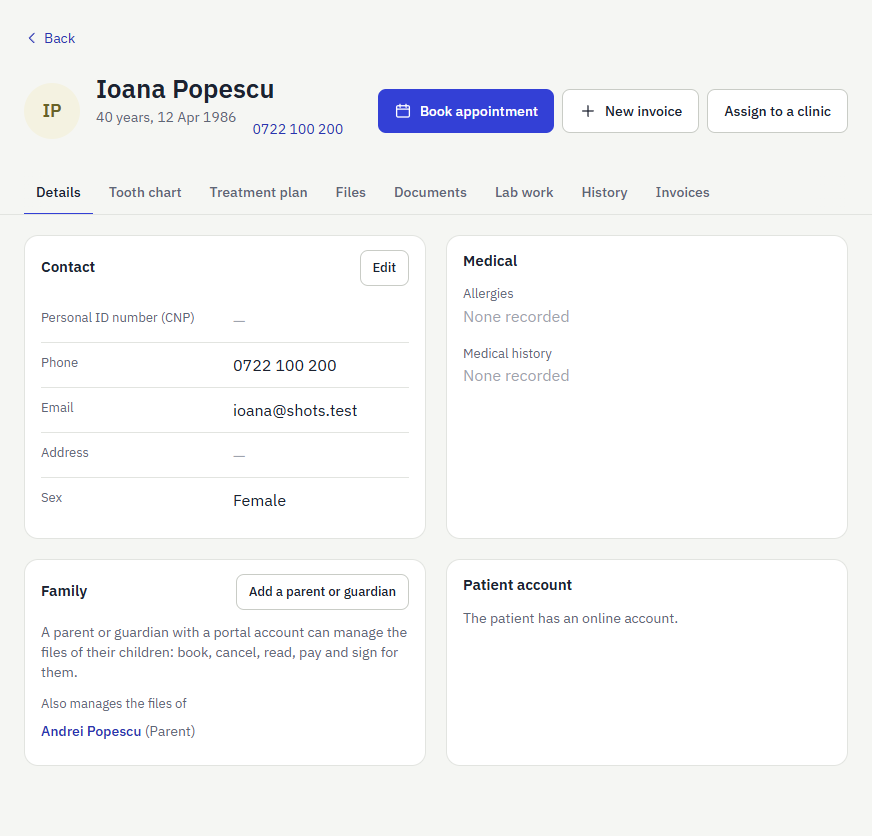
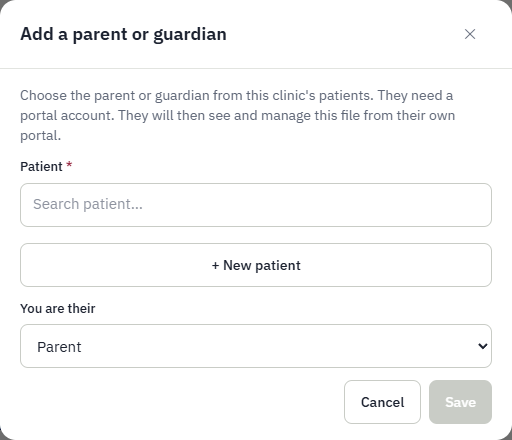
Un părinte sau tutore poate gestiona fișele copiilor săi dintr-un singur cont de portal. În fila Detalii, cardul Familie arată cine gestionează această fișă și ale cui fișe le gestionează contul acestui pacient. Adaugă un părinte sau tutore leagă fișa de contul unui alt pacient al clinicii (care trebuie să aibă deja cont în portal), cu o legătură: părinte, tutore legal sau alt îngrijitor. Scoate desface legătura. Părinții își pot adăuga copilul și singuri din portal (vezi mai jos), ceea ce creează fișa. Contul care gestionează fișa face programări, le anulează, citește fișele vizitelor, vede facturile, semnează consimțămintele și descarcă datele copilului în portal. Mementourile copilului se trimit prin e-mail celui care gestionează fișa, când fișa nu are e-mail propriu. Fiecare legătură și desfacere se scrie în jurnalul de audit.
Documente: consimțăminte, adeverințe și scrisori
Fila Documente păstrează consimțămintele, adeverințele și scrisorile medicale ale pacientului. Apăsați Document nou, alegeți un model (sau un document gol) și citiți textul: numele și data nașterii pacientului, data de azi, clinica și numele dumneavoastră sunt deja completate, iar orice se poate modifica. Pregătește pentru semnare creează un consimțământ, Creează o adeverință sau o scrisoare. Un consimțământ se deschide imediat pentru a fi semnat pe ecran: pacientul își desenează semnătura cu degetul, cu un stilou sau cu mouse-ul pe tableta sau ecranul clinicii. Dacă semnează altcineva (un părinte pentru un copil), scrieți numele și legătura la Semnează altcineva?. Un consimțământ poate și să aștepte: pacientul îl găsește la Consimțăminte și scrisori în portal și semnează de pe telefonul său. Semnătura se păstrează criptată, împreună cu textul exact semnat, deci schimbarea ulterioară a unui model nu modifică niciodată un document semnat. Tipărește tipărește orice document, cu semnătură. Un consimțământ semnat nu poate fi șters: Retrage consimțământul păstrează copia în evidență, marcată ca retrasă (pacientul îl poate retrage și din portal). Documentele nesemnate se pot șterge. Medicii, asistenții, recepția și administratorii pot pregăti, citi și tipări documente.
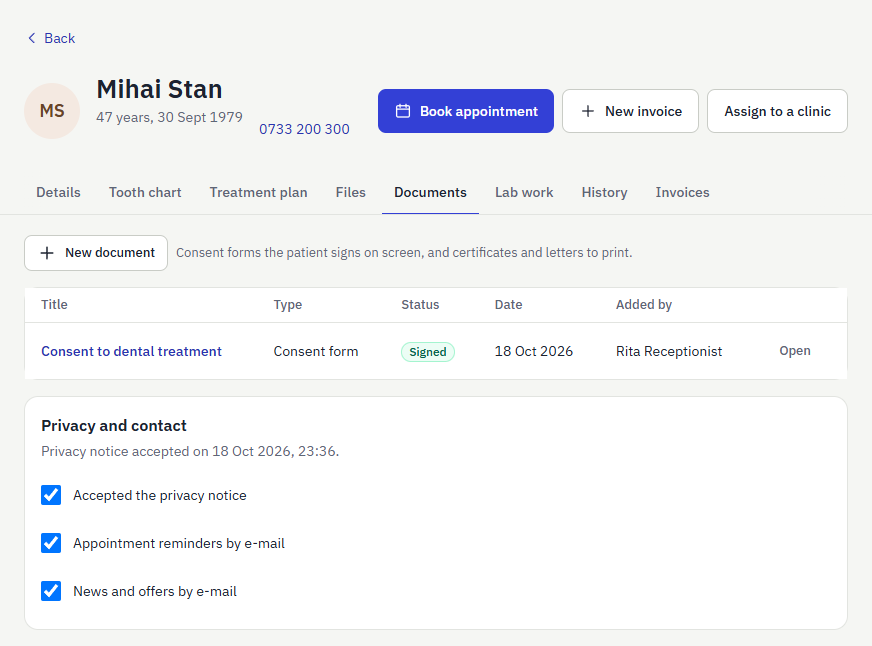
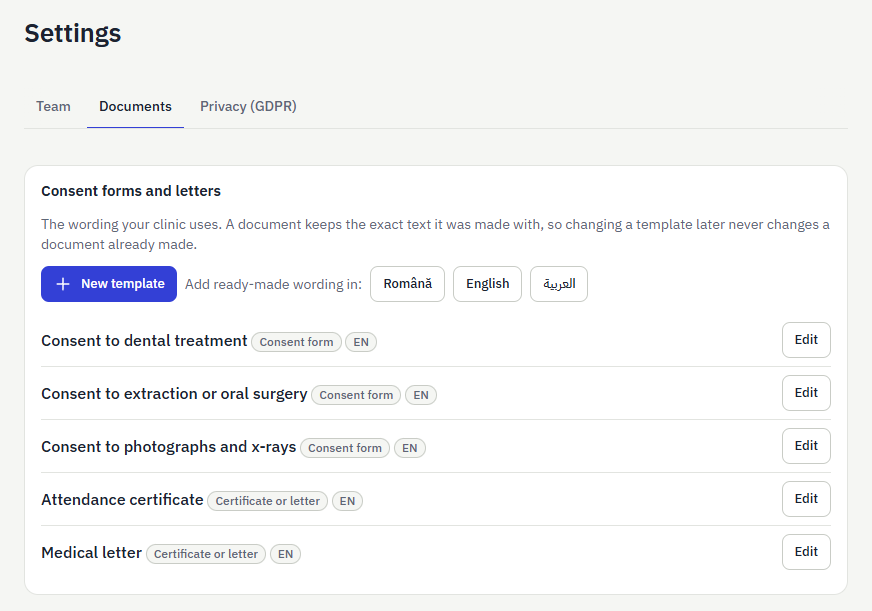
Textele vin din modele: un administrator deschide Setări → Documente, adaugă texte gata făcute în română, engleză sau arabă (consimțământ de tratament, extracție sau chirurgie, fotografii și radiografii, adeverință de prezență, scrisoare medicală; juristul dumneavoastră ar trebui să le citească) și le modifică sau scrie propriile texte. Un model poate folosi {{patient}} {{birthDate}} {{date}} {{clinic}} {{doctor}} (completate la pregătirea documentului); un model care nu mai trebuie poate fi oprit în loc să fie șters. Când clinica lucrează sub GDPR, fila arată și Confidențialitate și contact: dacă pacientul a acceptat nota de confidențialitate și când, și alegerile lui despre mementouri și noutăți prin e-mail; personalul poate nota ce spune un pacient în persoană.
Un pacient în mai multe clinici
Un pacient aparține clinicilor la care este alocat, iar o clinică vede, caută și lucrează doar cu pacienții ei. Pacient nou alocă dosarul nou clinicii în care vă aflați; un pacient care cere o programare unei clinici în portal este alocat acesteia; un pacient care își face cont pe un server cu o singură clinică îi aparține. Arhivează scoate pacientul din clinica dumneavoastră (istoricul rămâne) și arhivează dosarul doar când nicio clinică nu îl mai are. Numele și datele de contact ale pacientului sunt un singur dosar comun, dar ce a înregistrat fiecare clinică rămâne în acea clinică: vizite, fișiere, facturi și planuri. O clinică vede ce a înregistrat alta doar dacă pacientul permite: deschideți fila Fișiere, unde De la celelalte clinici ale pacientului arată ce s-a partajat cu dumneavoastră (rezultatele vizitelor și fișiere, doar pentru citire), iar Cere partajarea fișierelor sau Cere partajarea rezultatelor vizitelor trimite pacientului o cerere, cu o notificare în portalul lui. Cartonașul arată dacă se așteaptă, este partajat sau refuzat. Proprietarul serverului poate apăsa și Alocă unei clinici pe pagina unui pacient ca să-l pună într-o altă clinică a serverului; acea clinică îi vede dosarul (dar nu ce a înregistrat această clinică, decât dacă pacientul partajează). Fiecare alocare, cerere, răspuns, schimbare a partajării și vizualizare este scrisă în jurnalul de audit.
Planul de tratament
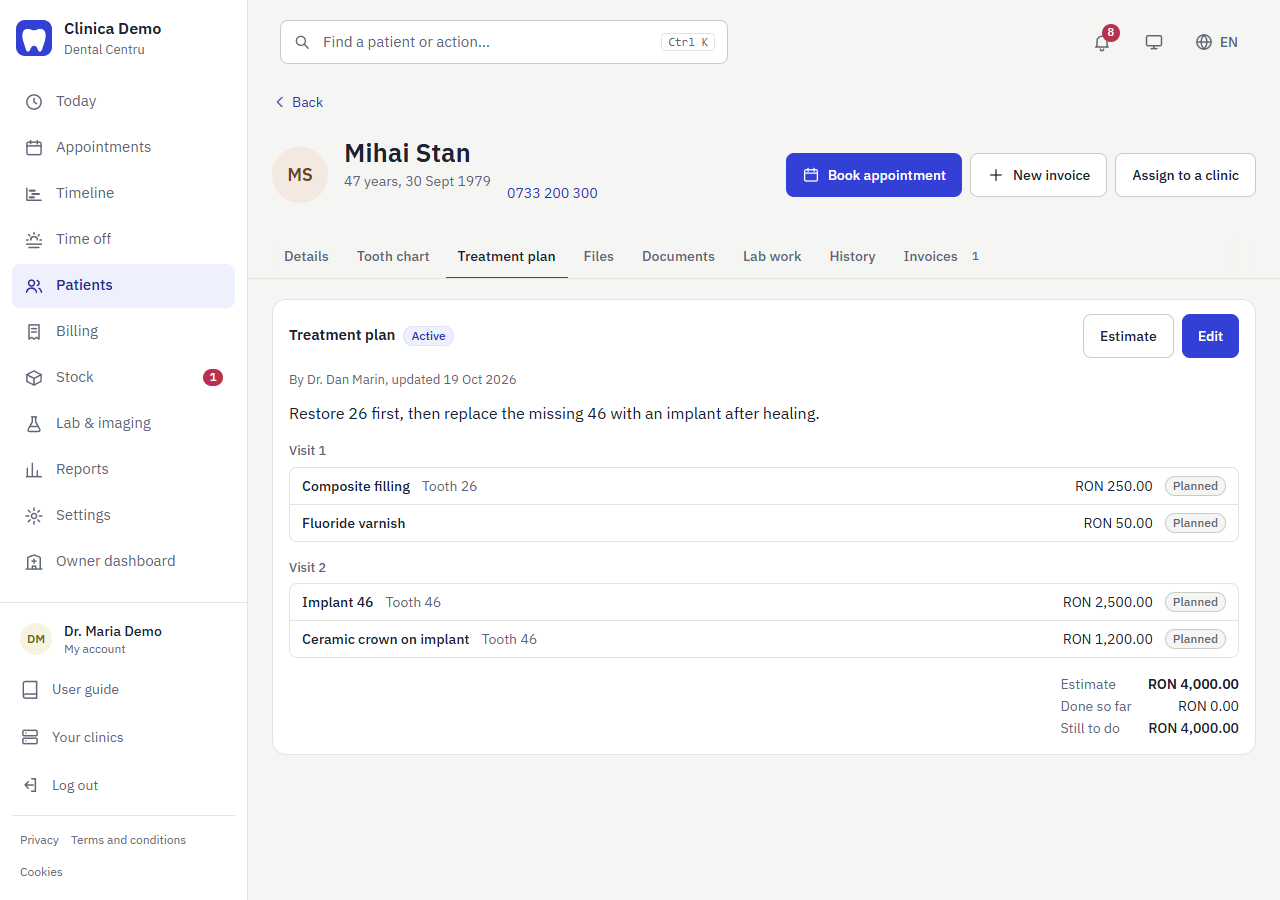
Medicul scrie recomandările și o listă de proceduri cu dintele, prețul și numărul vizitei. Pagina arată Devizul, ce este făcut până acum și ce rămâne de făcut, și tipărește un deviz pentru pacient. Recepția vede pozițiile și prețurile, dar nu notele clinice. Când o vizită efectuează o poziție din plan, aceasta este marcată ca făcută.
Consultații și istoric
Când pacientul se așază în fotoliu, medicul apasă Începe consultația (la Azi sau în calendar; disponibil pentru o vizită de azi sau mai veche); nimeni altcineva nu modifică programarea între timp. Închide consultația înregistrează ce s-a făcut, procedurile (din lista de prețuri, cu dintele), modificările din fișa dentară și dacă pacientul trebuie să revină — Recomandat sau Necesar, în jurul unei date. Un control necesar îi trimite pacientului un e-mail. Formularul are două texte: Note pentru clinică (private) și Raport pentru pacient (ce s-a investigat și rezultatele), pe care pacientul îl citește în portal la Istoric. O vizită marcată Efectuată fără consultație poate fi înregistrată ulterior, iar o consultație închisă poate fi corectată. Fila Istoric listează fiecare vizită cu înregistrarea ei, istoricul medical și povestea fiecărui dinte.
Facturare
Recepția și administratorii emit facturi și înregistrează plăți; medicii le pot citi.
Emiteți o factură
- Apăsați Factură nouă la Facturare sau pe pagina pacientului.
- Alegeți medicul căruia îi revine lucrarea în rapoarte (opțional).
- Adăugați poziții din lista de prețuri sau scrieți o descriere, cantitatea și prețul.
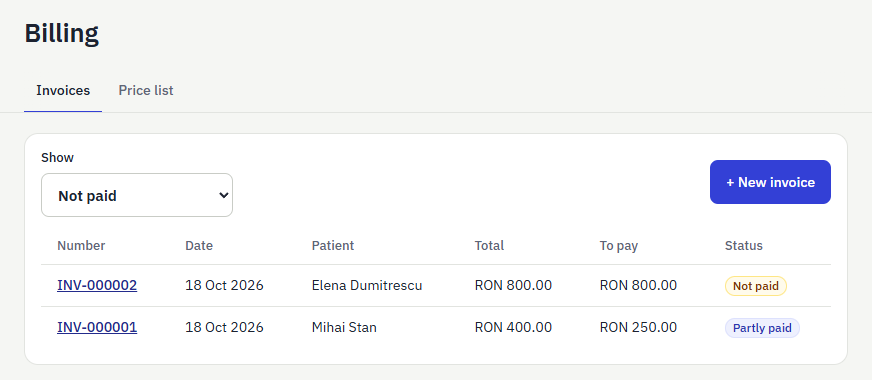
- Verificați totalul și apăsați Emite factura. Primește următorul număr (INV-000001, INV-000002…).
Deschideți o factură pentru a înregistra o plată (numerar, card, transfer sau altceva). Starea trece de la Neplătită la Plătită parțial și apoi la Plătită. În fila Facturi a pacientului, Facturează ce s-a efectuat facturează lucrările făcute în vizite și încă nefacturate, o factură pe medic; fila Facturi a pacientului arată câte lucrări așteaptă, iar numărul unei facturi de acolo o deschide pentru tipărire sau pentru înregistrarea unei plăți.
Lista de prețuri
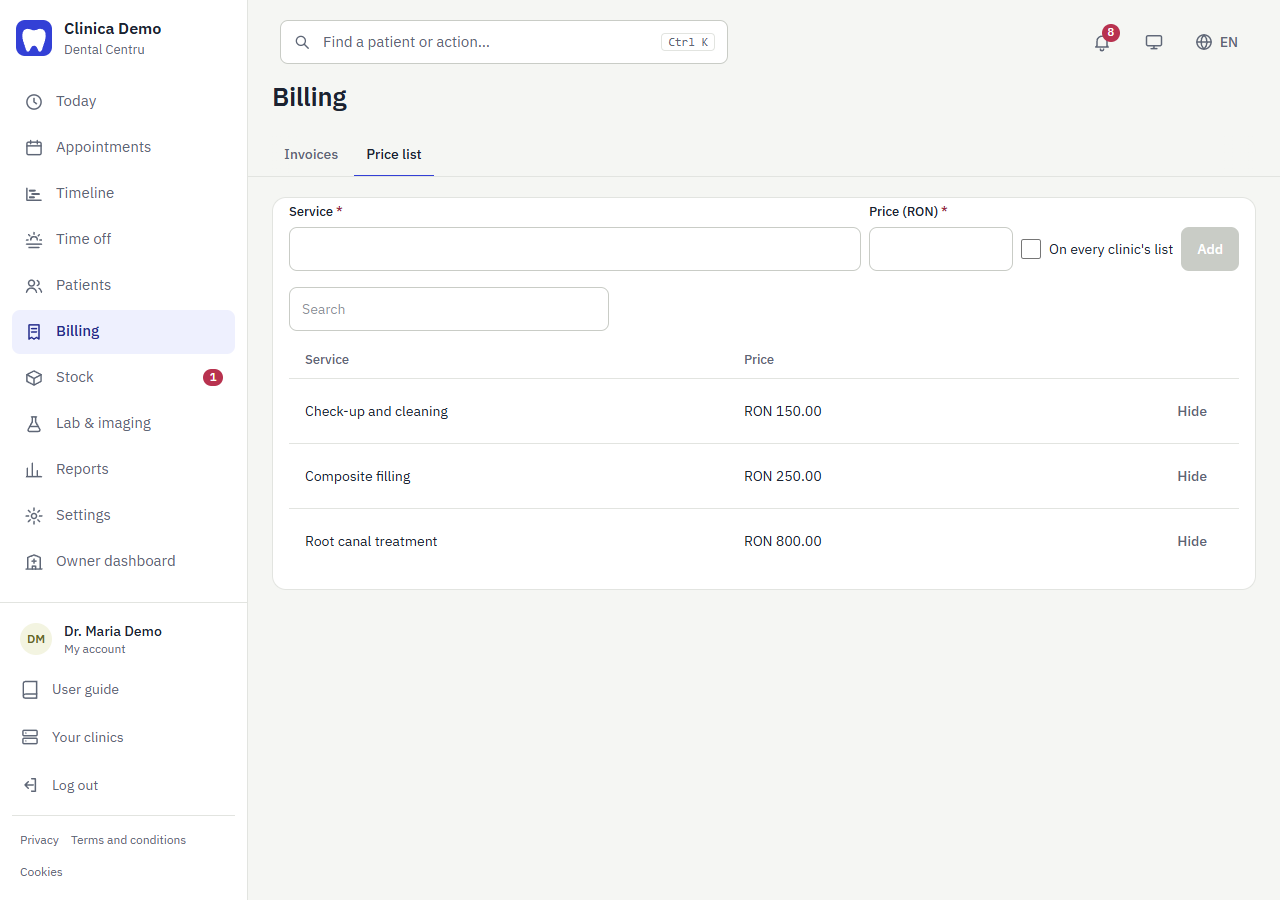
Fila Listă de prețuri conține serviciile și prețurile folosite în facturi, planuri de tratament și înregistrările vizitelor. Adăugați un serviciu cu nume și preț; Ascunde scoate unul din uz fără a strica facturile vechi. Proprietarul serverului poate bifa În lista tuturor clinicilor la adăugarea unui preț: apare atunci (marcat Comun) în lista de prețuri a fiecărei clinici, care îl poate folosi în facturi, planuri și vizite, dar nu îl poate modifica. Doar proprietarul modifică sau ascunde un preț comun.
Stoc
Fiecare clinică își ține propriul stoc. Insigna numerică din meniu numără produsele care se termină. Listele lungi (stoc, cereri de materiale, comenzi, istoric) arată câte 25 de rânduri odată, cu Înapoi și Înainte, așa că o clinică mare rămâne rapidă; stocul se poate căuta și după nume sau cod, iar produsele epuizate sau pe terminate apar primele.
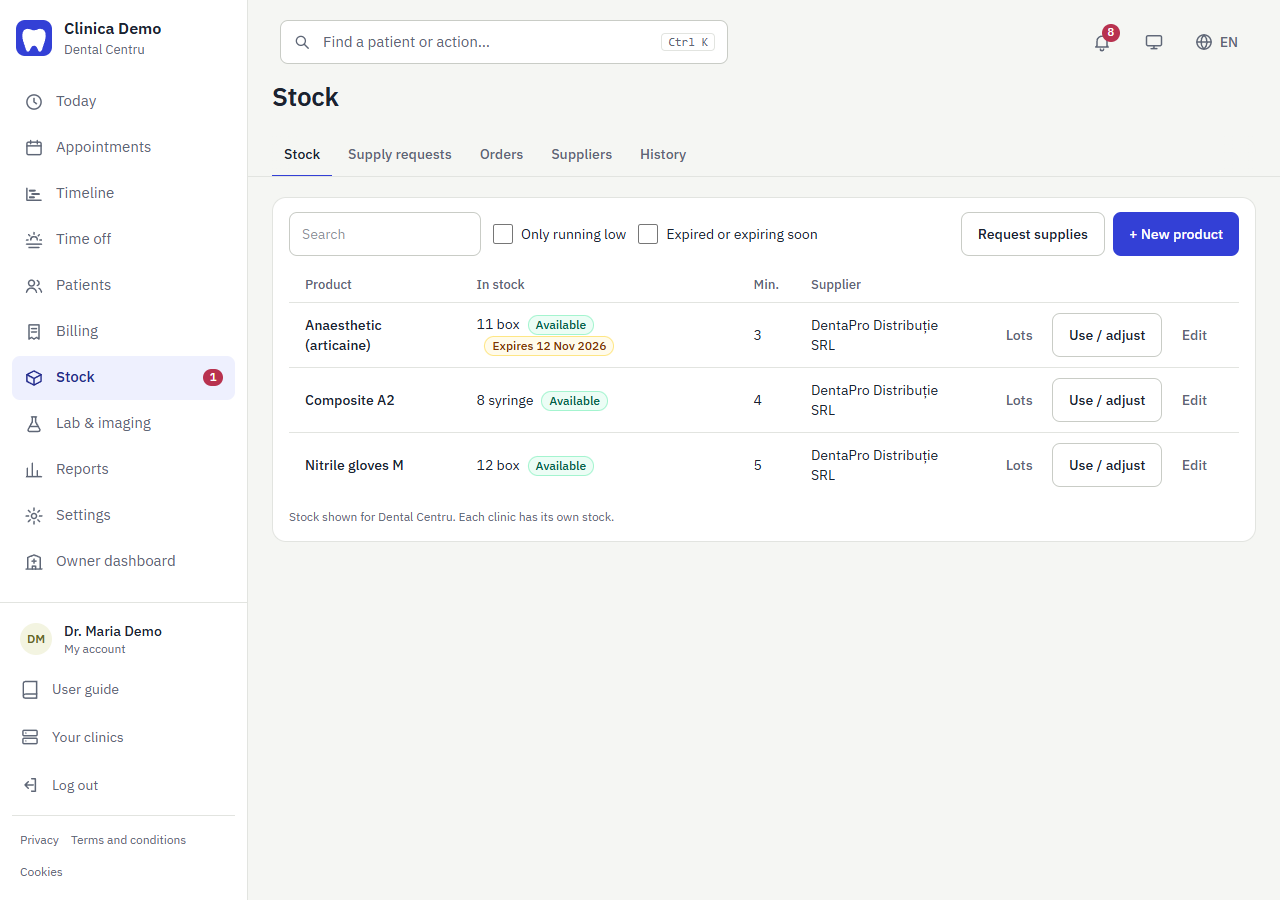
- Stoc: fiecare produs cu cantitate, minim, furnizor și eticheta Pe terminate sau Disponibil. Consum / corecție înregistrează ce s-a folosit sau corectează o cantitate; stocul nu coboară niciodată sub zero. Produs nou și Modifică sunt pentru cine gestionează stocul; un produs nou poate începe cu În stoc acum, înregistrat ca prima livrare (în istoric).
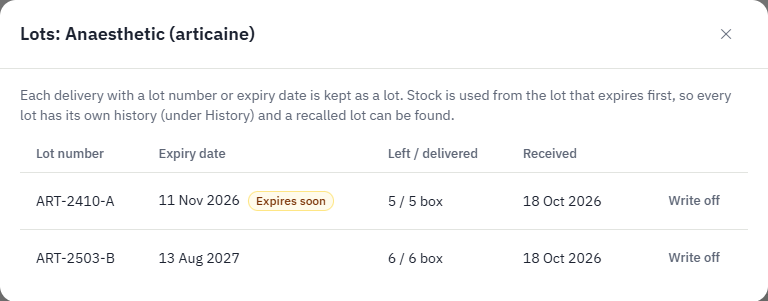
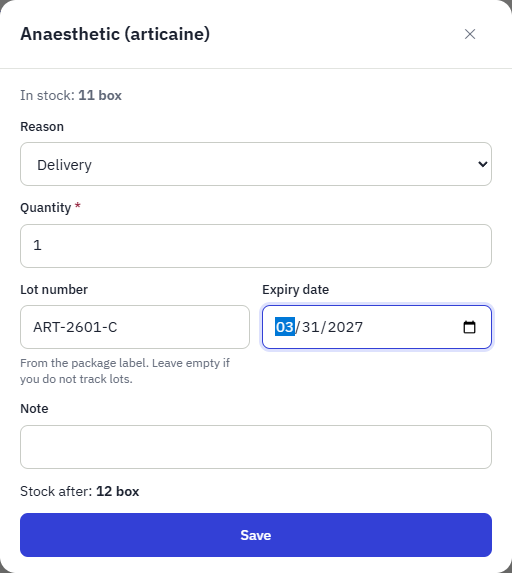
- Loturi și expirare: când sosește marfa (Folosește / ajustează → Primit, primirea unei comenzi sau a unei cereri de materiale) puteți introduce numărul de lot al producătorului și data expirării de pe ambalaj; aceeași serie livrată din nou se adaugă la lotul ei. Loturi, la un produs, arată ce a rămas din fiecare lot, cu cea mai apropiată expirare primul. Stocul consumat se ia din lotul care expiră primul (loturile fără dată la urmă), iar fiecare lot își păstrează istoricul, cu numărul de lot în Istoric, deci un implant sau un anestezic dintr-o serie retrasă poate fi găsit. Un produs cu un lot expirat sau care expiră în 60 de zile primește eticheta Expiră sau Lot expirat, e numărat în insigna din meniu și poate fi listat cu Expirate sau care expiră curând. Scoate din stoc elimină din stoc ce a rămas dintr-un lot. Introducerea lotului e opțională: stocul fără lot funcționează ca înainte.
- Cereri de materiale: un medic sau un asistent apasă Cere materiale; cine gestionează stocul aprobă sau respinge și adaugă în stoc când sosesc.
- Comenzi: comenzi către furnizori, primite în stoc.
- Furnizori: date de contact. Un furnizor este fie al clinicii, fie comun tuturor clinicilor de pe server: proprietarul serverului ține furnizorii comuni la Panoul proprietarului → Furnizori și alege ce clinici îi pot folosi, iar doar el îi poate modifica. Același tabel arată și furnizorii pe care fiecare clinică și i-a adăugat singură, deja atribuiți acelei clinici (adăugat de clinică); proprietarul îi poate modifica sau arhiva, iar ei rămân furnizorii proprii ai clinicii, dar proprietarul îi poate lega și de alte clinici, care îi văd (Comun) și comandă de la ei fără să îi modifice. Debifarea clinicii care a adăugat furnizorul i-l retrage: devine al proprietarului, comun doar cu clinicile rămase bifate. O clinică vede (marcați Comun) furnizorii legați de ea, comandă de la ei și își păstrează propriile produse, stocuri și comenzi.
- Istoric: fiecare intrare și ieșire.
Laborator și imagistică
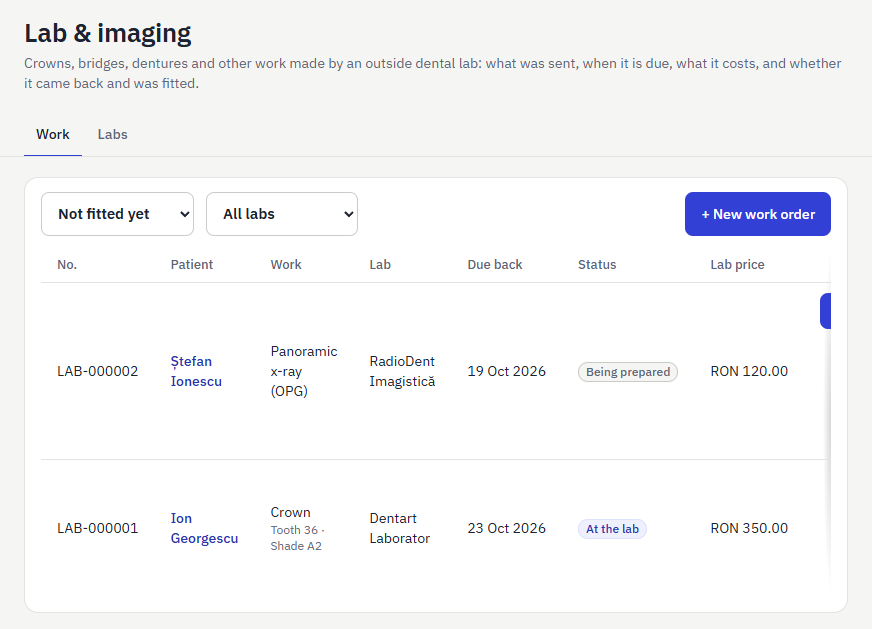
Un laborator dentar extern face lucrări pentru clinică, un centru de imagistică extern face radiografii și scanări și trimite imaginile înapoi; ambele se gestionează aici. Pentru lucrările făcute de un laborator dentar: coroane, punți, fațete, inlay-uri, proteze, lucrări pe implant, gutiere, alignere și reparații. Lucrări de laborator din meniu (medici, asistenți și administratori) listează comenzile clinicii; insigna numerică le numără pe cele întârziate. Lucrările unui pacient sunt în fila Lucrări de laborator din fișa lui.
- Adăugați laboratorul: Lucrări de laborator → Laboratoare → Laborator nou (nume, persoană de contact, telefon, e-mail, adresă). Un laborator pe care nu-l mai folosiți dispare din listă, dar își păstrează numele pe lucrările deja trimise.
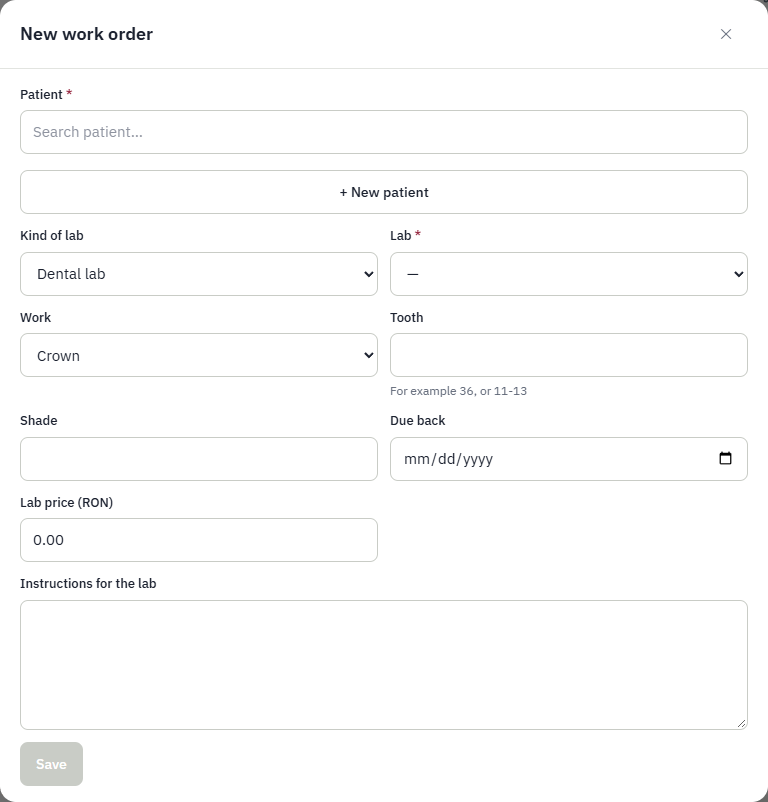
- Pregătiți: Comandă nouă cere pacientul, laboratorul, tipul lucrării, dintele (de exemplu 36 sau 11-13), culoarea, termenul de întoarcere, prețul cerut de laborator și instrucțiunile. Fiecare comandă primește un număr (LAB-000001). Detaliile sunt criptate ca restul fișei pacientului.
- Trimiteți: Tipărește dă pagina de prescripție care însoțește lucrarea (clinică, pacient, lucrare, dinte, culoare, termen, instrucțiuni). Trimite la laborator notează că a plecat. Până atunci comanda este Se pregătește și poate fi modificată sau anulată.
- Primiți: când lucrarea a revenit, apăsați Primită și confirmați prețul final al laboratorului. Dacă trebuie refăcută, Trimite înapoi o întoarce la laborator și numără refacerea.
- Montați: Montată închide comanda. O comandă montată sau anulată nu mai poate fi modificată.
Centre de imagistică
Fiecare laborator are un tip: Laborator dentar sau Centru de imagistică. O comandă alege mai întâi tipul, apoi se oferă doar laboratoarele și lucrările potrivite: coroanele, punțile și altele merg la laboratoarele dentare; Radiografie retroalveolară, Radiografie panoramică (OPG), CBCT / scanare 3D, Radiografie cefalometrică și Altă imagistică merg la centrele de imagistică (serverul refuză o nepotrivire). Pașii sunt aceiași, cu termeni de imagistică: Trimite la centru, Rezultate primite (unde rezultatele pot fi atașate pe loc), Verificat. Tipărește dă o trimitere la imagistică cu motivul și ce trebuie făcut. Adaugă rezultate atașează imagini, PDF, DICOM sau ZIP la o comandă oricând: se salvează în fila Fișiere a pacientului, legate de comandă (comanda arată câte rezultate are, cu legătură spre fila Fișiere). Lista poate fi filtrată după tipul laboratorului.
Operatori de laborator
Cineva care lucrează la laboratorul sau centrul de imagistică extern se poate autentifica și poate încărca singur rezultatele. Proprietarul serverului (sau un administrator al clinicii) îl adaugă la Setări → Echipă cu tipul Operator de laborator, apoi la Lucrări de laborator → Laboratoare → Modifică la laborator îl bifează la Persoane de la laborator. Un operator de laborator vede o singură pagină, Comenzi laborator: comenzile trimise laboratorului său și nefinalizate, cu numele pacientului, lucrarea, dintele, culoarea, termenul și instrucțiunile, dar fără prețuri și fără nimic altceva din clinică sau despre pacienți. Încarcă rezultate adaugă unul sau mai multe fișiere la o comandă; poate descărca și ce a încărcat. Fiecare încărcare anunță pe cei care gestionează lucrările de laborator (o notificare), iar fișierele apar la comandă și în Fișierele pacientului. După ce comanda este primită sau anulată, operatorul nu o mai vede.
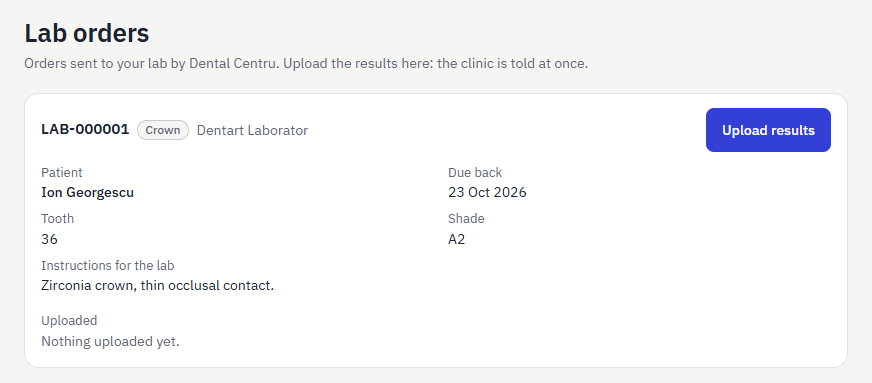
O lucrare trimisă la laborator al cărei termen a trecut apare ca Întârziată. Filtrul arată ce nu este încă montat (implicit), o singură stare sau toate. Prețul este ce plătește clinica laboratorului; nu se trece automat pe factura pacientului.
Rapoarte
Alegeți o perioadă, grupați pe zi, săptămână sau lună și, opțional, un singur medic. Fiecare tabel poate fi exportat cu Exportă CSV.
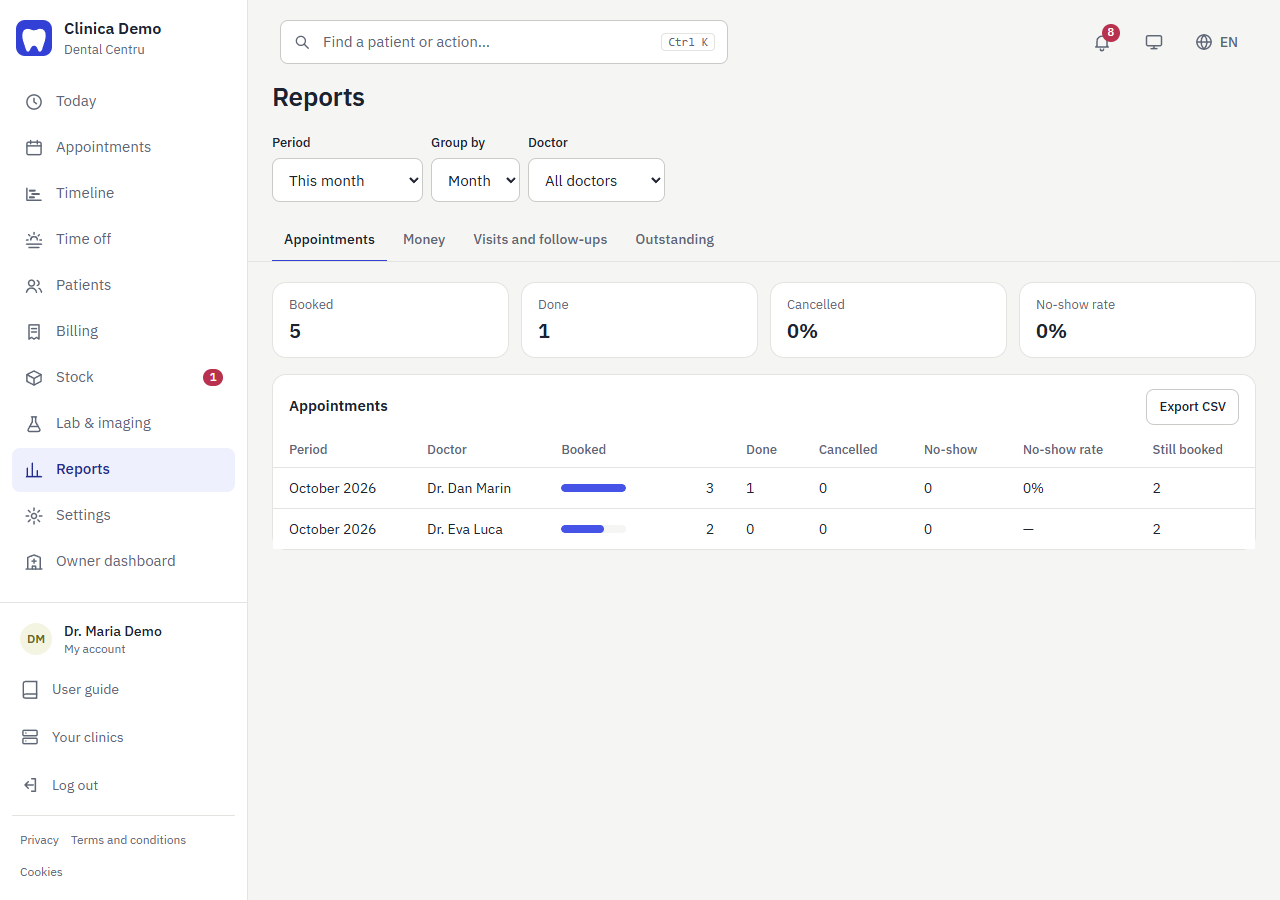
- Programări: programate, efectuate, anulate, neprezentări și rata de neprezentare.
- Bani: facturat și încasat, pe medic și pe metodă de plată.
- Vizite și controale: consultații, și controale cerute față de cele programate.
- De încasat: facturi neplătite cu numele pacienților.
Administratorii văd pe toți, medicii văd doar cifrele proprii, iar recepția vede facturile de încasat.
Setări
Pentru administratori: echipa clinicii, textele documentelor ei și comutatorul de confidențialitate, în trei file: Echipă, Documente și Confidențialitate (GDPR). Paginile proprii ale proprietarului serverului (panou, clinici, toate persoanele de pe server, tipuri de utilizatori) sunt descrise în ultimele puncte.
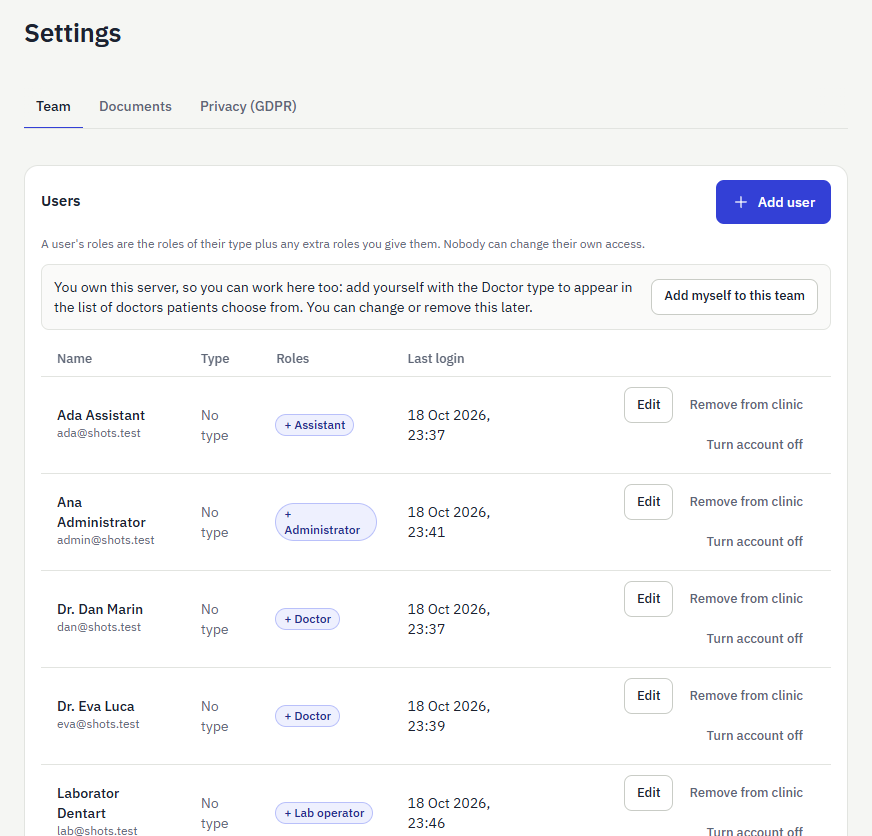
- Utilizatori: adăugați o persoană (se trimite un e-mail de invitație), modificați tipul, rolurile și permisiunile, Retrimite invitația, Scoate din clinică. Doar proprietarul serverului poate folosi Oprește contul pentru întregul cont. Tabelul arată tipul, rolurile și ultima autentificare. Datele de contact, permisiunile și istoricul autentificărilor colegilor sunt vizibile doar celor care pot gestiona utilizatorii; ceilalți văd doar nume și roluri (suficient pentru a alege un medic). Cele cinci tipuri de start apar în limba pe care o folosiți. Cine nu poate gestiona nimic vede aici o scurtă notă fără acces.
- Documente (Setări → Documente, administratori): modelele de consimțăminte și scrisori ale clinicii, cu texte gata făcute în fiecare limbă ca punct de plecare. Un model are un tip, o limbă, un titlu și un text; numele pacientului, data nașterii, data, clinica și medicul se completează cu {{patient}} {{birthDate}} {{date}} {{clinic}} {{doctor}}.
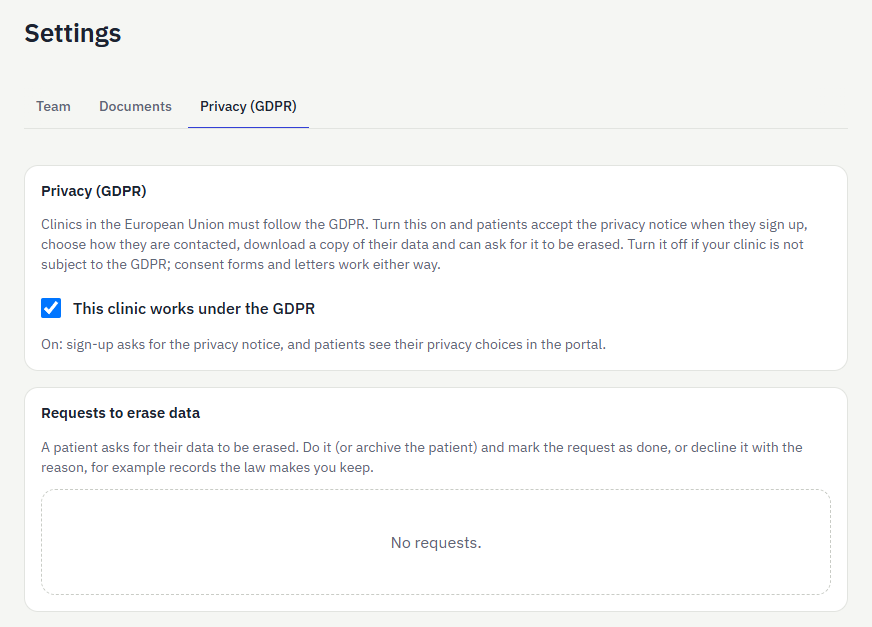
- Confidențialitate (GDPR) (Setări → Confidențialitate (GDPR), administratori): un comutator pentru clinicile care trebuie să respecte GDPR, pornit implicit. Opriți-l dacă clinica nu intră sub incidența lui (de exemplu în afara Europei): înscrierea nu mai cere nota de confidențialitate, iar portalul ascunde alegerile de confidențialitate; consimțămintele și scrisorile funcționează în continuare, iar nimic din ce s-a notat nu se șterge. Cât este pornit: pacientul trebuie să bifeze nota de confidențialitate ca să-și creeze cont, alege în portal dacă primește mementouri de programare și noutăți (cine oprește mementourile nu mai primește niciunul), poate descărca o copie a datelor sale și poate cere ștergerea datelor. Cererile așteaptă în această filă: faceți ce permite legea (ștergeți sau arhivați pacientul) și apăsați Marchează ca rezolvată, sau Refuză cu un motiv, de exemplu facturi și fișe de tratament care trebuie păstrate. Pacientul vede răspunsul în portal. Dacă un server are mai multe clinici, bifa de confidențialitate și alegerile din portal apar când cel puțin una are comutatorul pornit.
- Tipuri de utilizatori (doar proprietarul serverului: Panoul proprietarului → Echipă → Tipuri de utilizatori): grupurile de roluri, un singur set pentru tot serverul, cu câte persoane folosesc fiecare. Adăugați un tip sau modificați unul: pe lângă roluri, fereastra arată fiecare permisiune cu Ca rolurile / Permite / Interzice, deci un tip poate fi făcut exact cât de larg sau de îngust doriți (interdicția are prioritate). Schimbarea arată mai întâi cine este afectat și în ce clinică. Administratorii clinicilor aleg dintre aceste tipuri când adaugă sau modifică o persoană, dar nu le pot schimba.
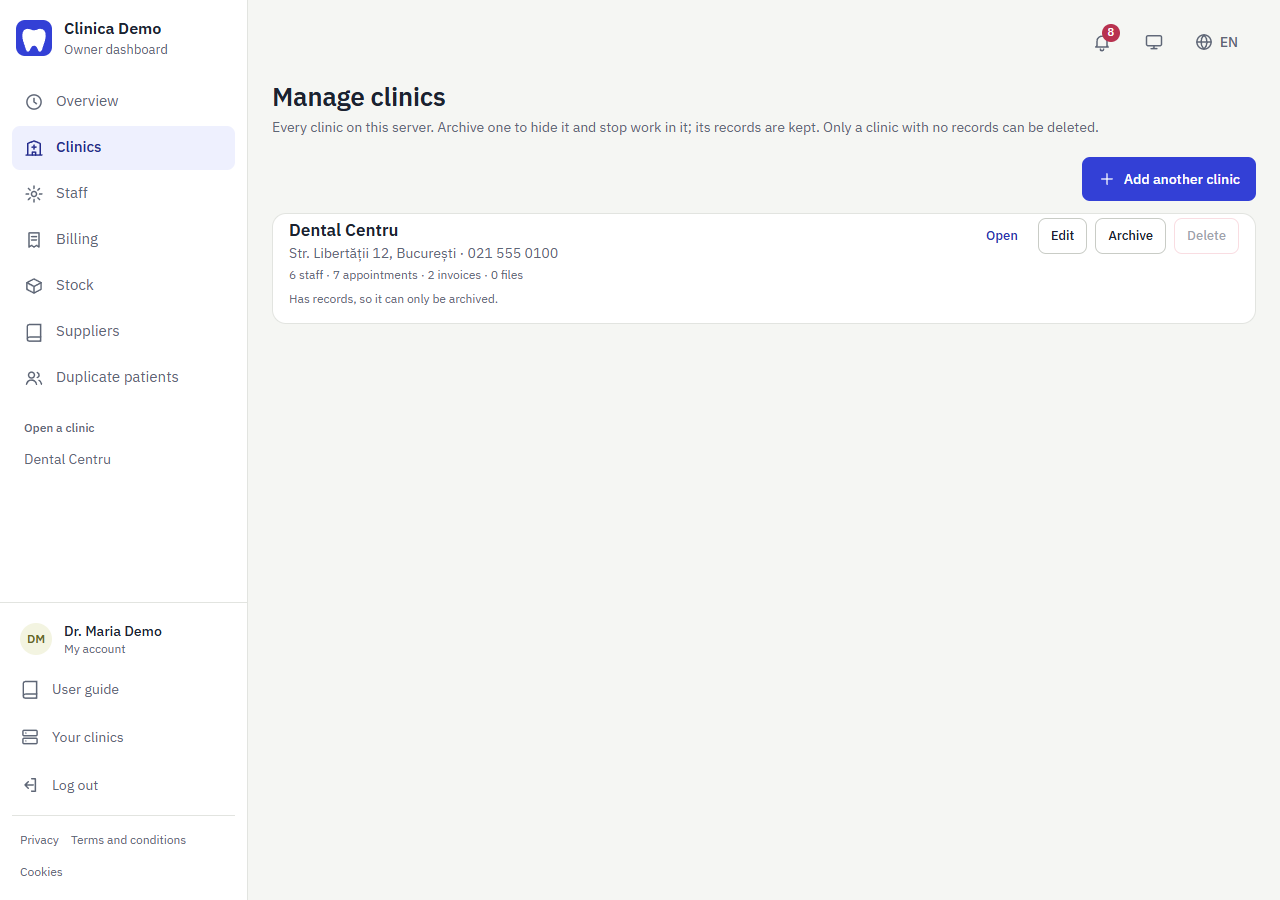
- Clinici (doar proprietarul serverului: Panoul proprietarului → Clinici): fiecare clinică a serverului cu echipa și numărul de înregistrări. Adaugă încă o clinică creează una, Editează schimbă datele: nume, denumire legală, adresă, telefon, e-mail de contact, fus orar și monedă. Denumirea legală și e-mailul de contact apar pe pagina de Confidențialitate ca responsabil pentru datele pacienților și ca adresă pentru cereri privind datele, deci completați-le; e-mailul de contact este anunțat și când un pacient cere o programare. Arhivează ascunde o clinică: personalul nu mai poate lucra în ea, pacienții nu o mai văd și memento-urile se opresc, dar toate înregistrările se păstrează, iar Restaurează o aduce înapoi. Șterge elimină definitiv o clinică și este posibilă doar pentru una fără programări, facturi sau fișiere.
- Persoane (doar proprietarul serverului: Panoul proprietarului → Echipă → Persoane): toate persoanele de pe server și clinicile în care lucrează, cu tipul lor în fiecare. Căutați după nume sau e-mail; lista arată câte 25 de persoane. O persoană are un singur cont și poate lucra în mai multe clinici, cu alt tip și alt program în fiecare: Adaugă într-o clinică dă unei persoane care are deja cont un loc în altă clinică, fără o nouă invitație. Adaugă o persoană creează un cont nou în clinica aleasă, cu un tip, și trimite o invitație prin e-mail; aceeași fereastră arată rolurile tipului, rolurile suplimentare și fiecare permisiune, ca la modificarea unei persoane; alegeți Nicio clinică încă pentru a crea doar contul și a-l lega mai târziu cu Adaugă într-o clinică. Modifică, lângă o clinică, schimbă tipul, rolurile suplimentare și permisiunile persoanei acolo. Modifică datele corectează numele sau e-mailul persoanei (un e-mail nou este autentificarea ei, deci este deconectată și, dacă nu a acceptat încă invitația, primește una nouă). Oprește contul o blochează în toate clinicile.
- Stoc (doar proprietarul serverului: Panoul proprietarului → Stoc): inventarul tuturor clinicilor pe o singură pagină, cu aceleași patru file ca pagina Inventar a unei clinici (Stoc, Cereri de materiale, Comenzi, Istoric), grupate pe clinici. Proprietarul poate acționa în oricare, de exemplu aprobă o cerere sau recepționează o comandă; titlul fiecărei clinici duce la propria pagină de Inventar.
- Facturare (doar proprietarul serverului: Panoul proprietarului → Facturare): facturile și lista de prețuri ale tuturor clinicilor pe o singură pagină, cu aceleași două file ca pagina Facturare a unei clinici, grupate pe clinici. Facturile și prețurile apar câte 25 (Înapoi / Înainte), facturile implicit cele neachitate, iar lista de prețuri se poate căuta. Proprietarul poate acționa în oricare, de exemplu înregistrează o plată; titlul fiecărei clinici duce la propria pagină de Facturare.
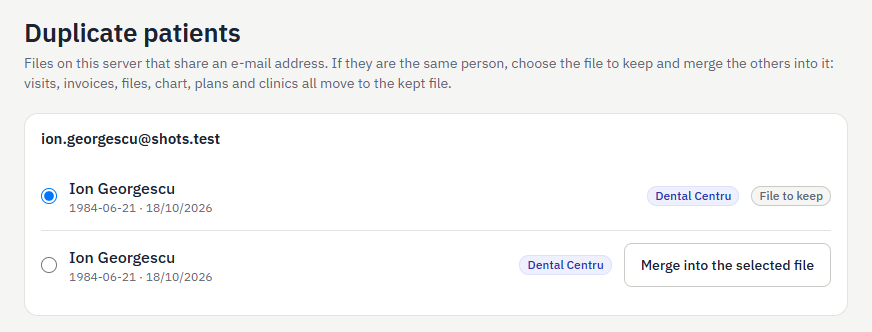
- Pacienți duplicați (doar proprietarul serverului: Panoul proprietarului → Pacienți duplicați): listează dosarele de pe server care au aceeași adresă de e-mail. Dacă sunt aceeași persoană, alegeți dosarul de păstrat și apăsați Unește în dosarul ales la celălalt: vizitele, facturile, fișierele, fișa dentară, planurile, clinicile și partajarea lui trec în dosarul păstrat, detaliile lipsă se completează din el, iar el este șters. Acțiunea nu poate fi anulată, iar două dosare care au amândouă cont de pacient (sau amândouă un plan în aceeași clinică) nu pot fi unite. Fiecare unire este scrisă în jurnalul de audit al clinicilor implicate.
- Panoul proprietarului (doar proprietarul serverului). Nu aparține niciunei clinici: are meniul lui (Prezentare, Clinici, Echipă, Facturare, Stoc, Furnizori, Pacienți duplicați și lista clinicilor de deschis) și acolo ajunge proprietarul după autentificare. Pe telefon meniul arată patru file și Mai mult, care cuprinde restul, clinicile și Ieșire. Din interiorul unei clinici, Panoul proprietarului din meniu se întoarce la el. Prezentarea lui este panoul proprietarului. Necesită atenție enumeră ce trebuie văzut: o clinică fără administrator, invitații neacceptate, persoane fără autentificare în doi pași, vizite trecute neînchise și cereri de programare în așteptare. Dedesubt, fiecare clinică are un cartonaș cu aceleași cifre ca pagina ei Azi, iar Ultimele modificări arată cele mai recente schimbări sensibile (persoane adăugate sau scoase, conturi oprite, furnizori comuni, pacienți alocați, partajare între clinici) și cine le-a făcut. Deschiderea panoului este scrisă și ea în jurnalul de audit.
Portalul pacientului
Un pacient cu cont online vede doar propriile date. Pacienții își pot crea singuri contul din ecranul de autentificare (Pacient nou? Creează un cont) sau pot fi invitați din dosarul lor de către clinică.
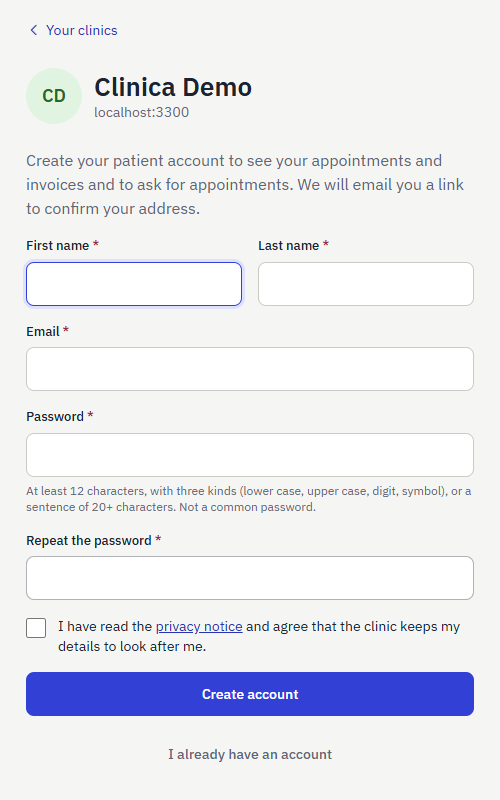
Personalul care este și pacient folosește aceeași autentificare. Ajunge în propriul portal cu Portalul meu de pacient, în josul meniului lateral, și revine cu Panoul personalului, în partea de sus a portalului.
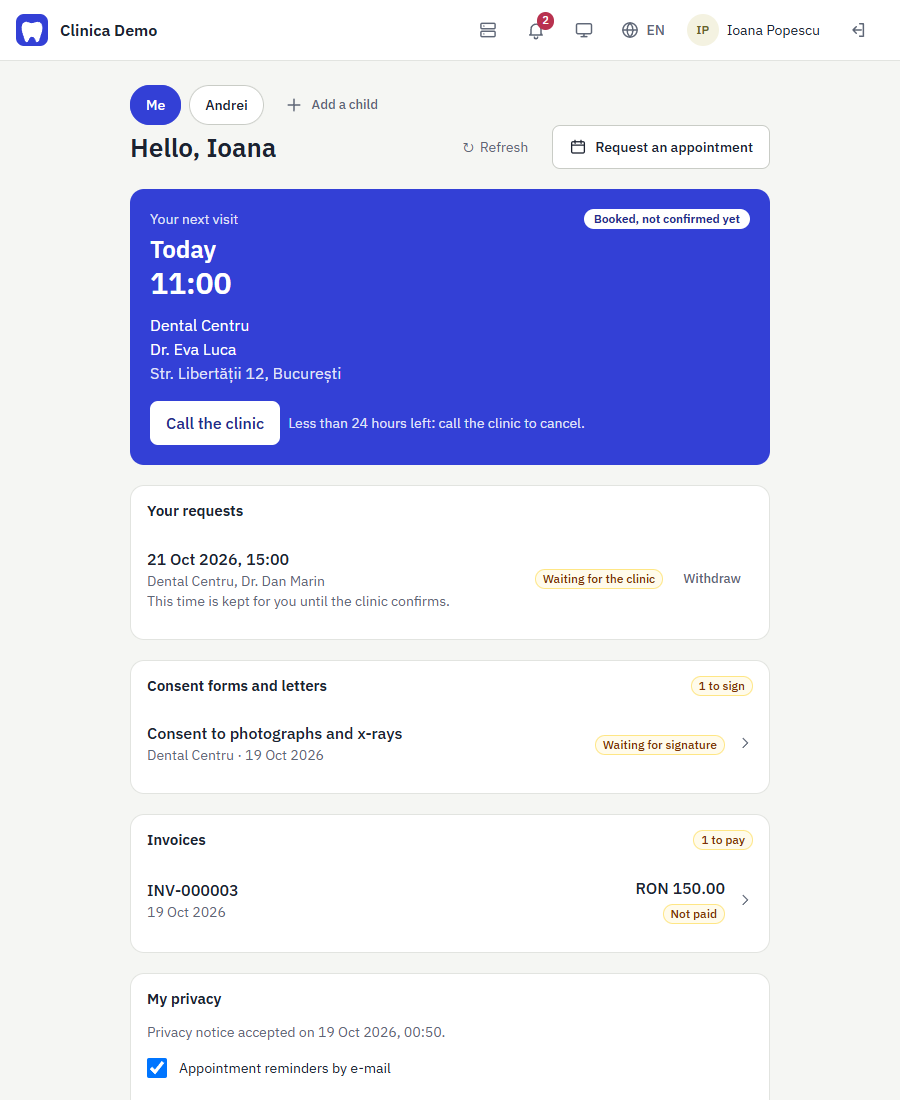
- Detaliile facturii: apăsați o factură pentru a vedea ce s-a facturat, ce s-a plătit și ce mai este de plătit.
- Pagina se actualizează singură când clinica schimbă ceva (o programare mutată, o factură nouă); Reîmprospătează o face imediat.
- Detaliile consultației: la Istoric, apăsați Vezi detaliile la o consultație încheiată pentru a-i deschide pagina proprie: data, ora, clinica și medicul; Ce s-a făcut (rezumatul și rezultatele medicului); Proceduri și costuri cu cantitate, preț și total; facturile consultației cu ce este plătit și ce mai este de plată (Vezi factura); fișierele partajate de clinică pentru consultație; modificările din fișa dentară; și revenirea, cu Programează revenirea dacă nu e programată încă. Costurile sunt cele înregistrate de clinică pentru consultație; factura arată ce s-a facturat și plătit. Nu se arată nimic privat (notele medicului rămân la clinică).
- Următoarea vizită își arată starea: Confirmată sau Programată, încă neconfirmată. Dacă clinica anulează o programare viitoare, o notă roșie spune acest lucru timp de 7 zile (pacientul o poate închide mai devreme cu ✕), iar pacientul poate cere o oră nouă. Un pacient care își anulează singur programarea nu primește o astfel de notă.
- Programările viitoare, cererile lui și cum s-au încheiat, facturile și istoricul vizitelor.
- Anulează o programare proprie online până cu un anumit număr de ore înainte (implicit 24). Mai aproape de oră, pacientul sună la clinică.
- Cere o programare: alege clinica, un medic (sau Orice medic), o zi și una dintre orele libere.
- Reveniri: când medicul a recomandat sau cerut o revenire pe care nimeni nu a programat-o încă, ea apare pe pagina de start, cu data. Programează revenirea deschide aceeași cerere, cu clinica și medicul deja alese, în săptămâna acelei date. Clinica o confirmă ca pe orice cerere.
- Consimțăminte și scrisori: documentele pregătite de clinică apar la Consimțăminte și scrisori, cu numărul celor de semnat cât timp unul așteaptă. Deschideți unul ca să-l citiți și semnați cu degetul pe telefon (un părinte care semnează pentru un copil adaugă numele lui); un consimțământ semnat poate fi retras de aici, iar orice document poate fi tipărit.
- Confidențialitatea mea (apare când o clinică a serverului lucrează sub GDPR): acceptați nota de confidențialitate dacă nu ați făcut-o, alegeți dacă primiți mementouri de programare și noutăți prin e-mail, Descarcă datele mele (un fișier cu datele, programările, facturile și documentele dumneavoastră) sau Cere ștergerea datelor mele. Clinica răspunde în aceeași casetă; unele documente, precum facturile și fișele de tratament, trebuie păstrate prin lege.
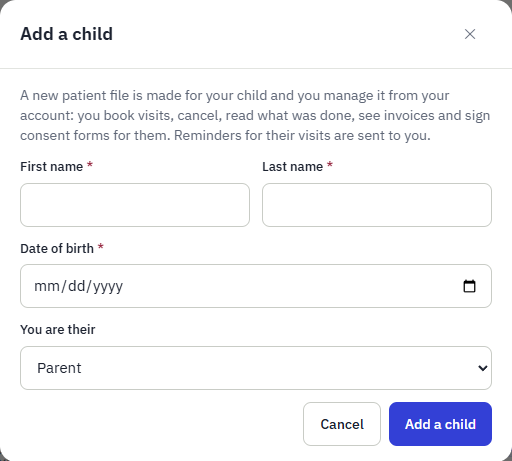
- Copii și alte fișe pe care le gestionați: Adaugă un copil, în partea de sus a portalului, cere numele copilului, data nașterii și legătura dumneavoastră și creează fișa lui de pacient (pe un server cu o singură clinică aparține imediat acelei clinici). După ce adăugați un copil, butoanele de sus (Eu, numele copilului) aleg ale cui date le arată tot portalul; o notă albastră spune ale cui date sunt pe ecran, cu Nu mai gestiona pentru a renunța la fișă (ea rămâne la clinică). Totul funcționează pentru copil ca pentru dumneavoastră: programări și cereri, fișele vizitelor, facturi, consimțăminte (semnați pentru el/ea și puteți adăuga numele dumneavoastră), alegeri de confidențialitate și descărcarea datelor. O clinică poate lega și o fișă existentă a copilului de contul dumneavoastră. Alegerea ține până la reîncărcarea paginii.
- Partajare între clinicile dumneavoastră (când sunteți în mai multe clinici sau o clinică a cerut): fiecare clinică își păstrează înregistrările și nu arată nimic alteia decât dacă permiteți. Pentru fiecare clinică alegeți de la ce alte clinici poate vedea Fișiere și Rezultatele vizitelor, iar puteți retrage oricând. Când o clinică cere să vadă fișierele sau rezultatele vizitelor, cererea apare aici (și primiți o notificare și, dacă clinica are e-mailul dumneavoastră, un e-mail care spune doar ce clinică a cerut și ce): bifați clinicile de la care partajați și apăsați Partajează, sau Refuză.
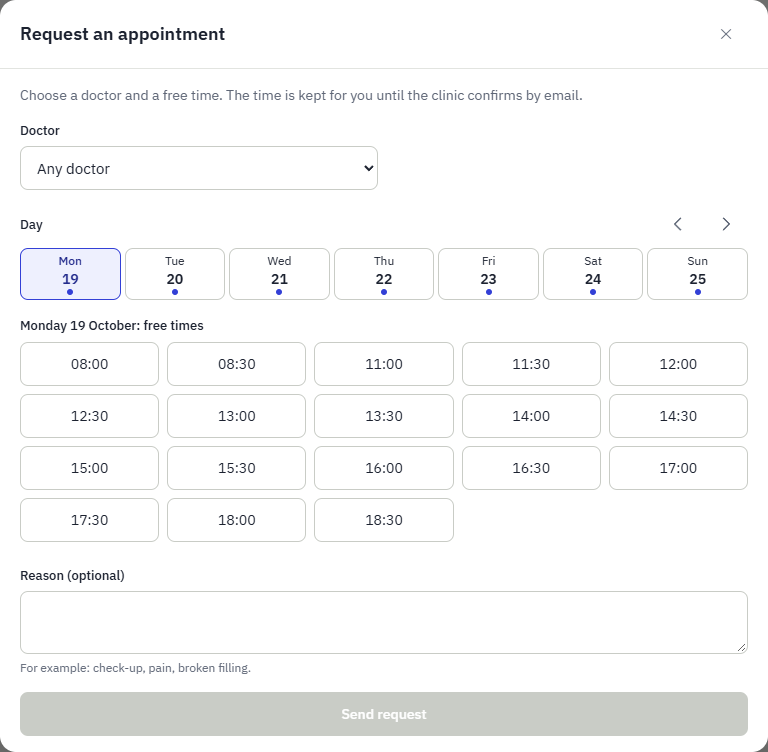
O cerere trebuie să înceapă cu un număr minim de ore înainte (implicit 2) și ține ora ocupată până când recepția o programează sau o respinge, deci nimeni altcineva nu o poate lua. Pacientul primește e-mail în ambele cazuri. Fiecare pacient poate avea doar un număr limitat de cereri deschise. Medicii fără program de lucru nu pot fi solicitați online.
O zi obișnuită: de la pacient nou la factură
Acesta este traseul parcurs de la cap la coadă în testul efectuat. Fiecare pas numește ecranul de folosit.
- Înregistrați (Recepție) — Pacienți → Pacient nou. Introduceți numele și datele de contact; medicul adaugă alergiile mai târziu.
- Programați (Recepție) — pe pagina pacientului apăsați Programează, alegeți medicul, data și o oră liberă.
- Confirmați — deschideți programarea la Programări și apăsați Confirmă când pacientul confirmă.
- Tratați (Medic) — în ziua respectivă, Azi → Începe consultația; la final Închide consultația cu ce s-a făcut, modificările din fișa dentară și eventualul control.
- Facturați (Recepție) — Factură nouă sau Facturează ce s-a efectuat; apoi înregistrați plata.
- Urmăriți — un control necesar apare la Azi, la Controale de programat; apăsați Programează pentru următoarea vizită.
- Verificați (Administrator) — Rapoarte arată programările, banii și facturile de încasat.
Securitate și confidențialitate
- Fiecare câmp personal și medical al pacientului este criptat (AES-256-GCM) înainte de stocare; căutarea folosește indici ascunși. Parolele folosesc Argon2.
- Autentificarea folosește jetoane de acces de scurtă durată cu jetoane de reînnoire rotative; refolosirea unui jeton vechi încheie sesiunea. Autentificare în doi pași opțională; blocare după eșecuri repetate.
- Fiecare acțiune este verificată pe server față de permisiunile de mai sus; ascunderea unui buton nu este niciodată singura protecție.
- Un jurnal de audit doar-adăugare înregistrează cine a văzut sau a modificat ce, niciodată conținutul pacientului.
- Personalul unei clinici nu poate accesa datele altei clinici; scoaterea unui angajat are efect imediat.
- Administratorul clinicii trebuie să păstreze cheia principală într-o copie de siguranță separată de cele ale bazei de date: fără ea datele nu pot fi citite.
- Pagini juridice: Confidențialitate, Termeni și condiții și Cookie-uri au linkuri în subsolul ecranelor de autentificare, al contului de pacient și al meniului, în limba cititorului. Sistemul nu folosește cookie-uri de urmărire sau publicitate; păstrează în browser doar un token de autentificare și limba aleasă. Clinica rămâne responsabilă pentru datele pacienților ei: denumirea legală și e-mailul de contact (stabilite de proprietar în pagina Clinici) apar în pagina Confidențialitate pentru personalul și pacienții autentificați.
- GDPR, la alegerea fiecărei clinici. O clinică ce trebuie să respecte GDPR îl lasă pornit (implicit): pacienții acceptă nota de confidențialitate la înscriere, aleg cum sunt contactați, își descarcă datele și cer ștergerea; o clinică din afara Europei îl oprește la Setări → Confidențialitate (GDPR). Consimțămintele semnate sunt criptate împreună cu textul semnat, iar vizualizarea documentelor se scrie în jurnalul de audit.